 Passer au contenu


iPad (USB-C)
• Connectez les lunettes RayNeo XR à l'iPad (USB-C)
1. Fixez l'extrémité incurvée du câble USB-C (fourni dans la boîte) à l'extrémité de la branche droite des lunettes RayNeo XR. Connectez l'autre extrémité du câble au port USB-C de l'iPad.
2. Déverrouillez l'iPad et les lunettes RayNeo XR s'allumeront automatiquement.
· Ajuster les paramètres du miroir
Pour iPad : Réglages > Luminosité et affichage > Affichage > Organiser.

iPad (éclair)
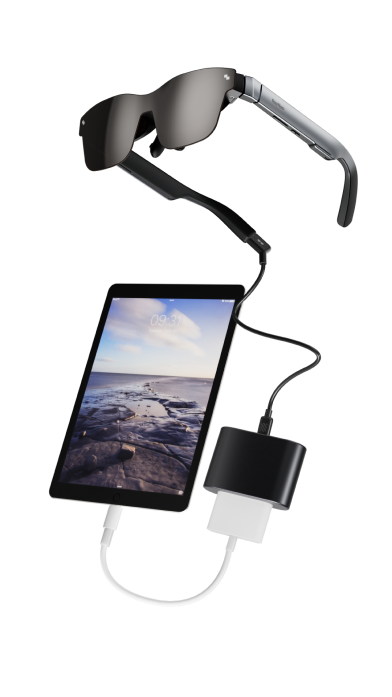
• Connectez les lunettes RayNeo XR à l'iPad (port Lightning)
Un adaptateur AV numérique Lightning officiel d'Apple et un adaptateur HDMI vers USB-C sont nécessaires. Assurez-vous que l'adaptateur HDMI vers USB-C est complètement chargé avant utilisation.
1. Fixez les 2 adaptateurs l'un à l'autre et au port Lightning de votre iPad.
2. Fixez l'extrémité incurvée du câble USB-C (fourni) à l'extrémité de la branche droite des lunettes RayNeo XR. Connectez l'autre extrémité du câble au port USB-C de l'adaptateur HDMI vers USB-C.
3. Déverrouillez l'iPad et allumez l'adaptateur HDMI vers USB-C ; les lunettes RayNeo XR s'allumeront automatiquement.
tablette Android
Connectez les lunettes RayNeo XR à une tablette Android.
* Veuillez vérifier si votre tablette Android prend en charge la technologie « DisplayPort sur USB-C ». Les lunettes RayNeo XR ne fonctionnent qu'avec les tablettes Android compatibles DisplayPort.
1. Fixez l'extrémité incurvée du câble USB-C (fourni) à l'extrémité de la branche droite des lunettes RayNeo XR. Connectez l'autre extrémité du câble au port USB-C de la tablette Android.
2. Déverrouillez votre tablette Android et les lunettes RayNeo XR s'allumeront automatiquement.
