Passer au contenu


Se connecter aux appareils compatibles
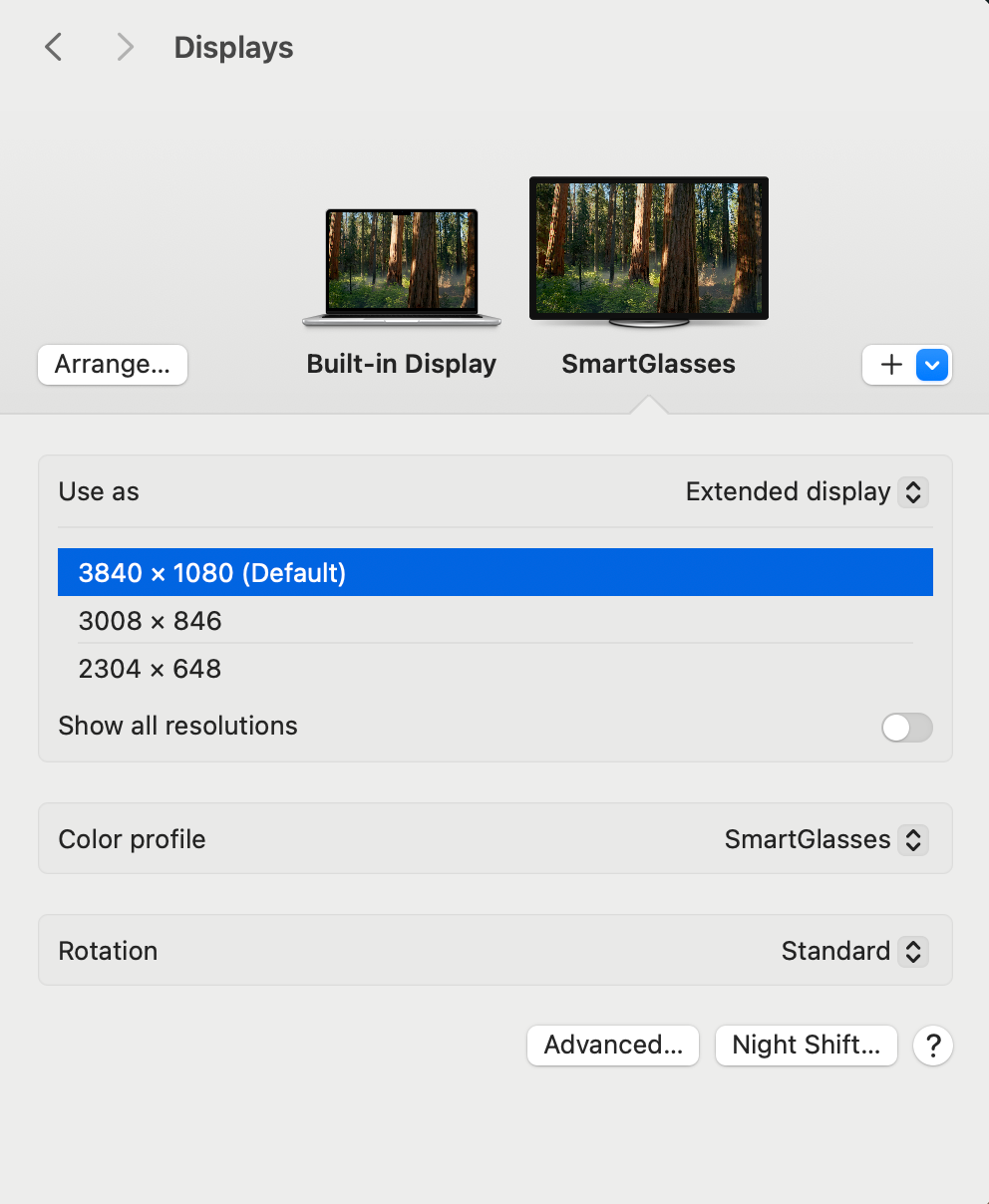
Les lunettes RayNeo XR prennent en charge la vidéo 3D SBS native (3840*1080) :
Vous pouvez regarder des films en 3D en connectant les lunettes RayNeo XR à un appareil compatible et en utilisant les lunettes RayNeo XR comme écran externe.
*Lors de la connexion à des téléphones Android :
- Veuillez utiliser VLC Media Player
Pour les utilisateurs Samsung, veuillez désactiver Samsung DeX avant utilisation. (Paramètres > Fonctions avancées > Samsung DeX > Lancement automatique lors de la connexion HDMI)
Comment regarder des films 3D avec un téléphone Android :
1. Transférez le film : Copiez et enregistrez le fichier vidéo 3D SBS directement sur votre téléphone. Vous pouvez également utiliser la fonction de navigation de VLC pour accéder au film depuis un périphérique de stockage réseau local.
2. Ouvrez le film dans le lecteur multimédia VLC.
3. Connectez les lunettes RayNeo XR à votre téléphone Android et activez le mode 3D.
4. Ajuster le format d'image (facultatif) : Si l'image est déformée, appuyez longuement sur le bouton de format d'image (l'icône avec un rectangle et des marques), puis sélectionnez « Ajuster à l'écran » pour une expérience visuelle optimale.
Comment regarder des films 3D sur un ordinateur portable, un PC ou un MacBook :
1. Activez le mode 3D sur les lunettes RayNeo XR et assurez-vous que votre bureau est étendu aux lunettes RayNeo XR (configurez les lunettes comme écran étendu).
2. Ouvrez une vidéo, faites glisser le lecteur multimédia sur l'écran des lunettes RayNeo XR et lancez la lecture en plein écran.
Remarque : Certains ordinateurs portables/PC Windows ne prennent pas en charge la résolution 3840 × 1080. En cas de doute concernant les spécifications de votre ordinateur, veuillez contacter son fabricant.