 Direkt zum Inhalt


iPad (USB-C)
• RayNeo XR Brille mit dem iPad verbinden (USB-C)
1. Verbinden Sie das gebogene Ende des USB-C-Kabels (im Lieferumfang enthalten) mit dem rechten Bügel der RayNeo XR-Brille. Verbinden Sie das andere Ende des Kabels mit dem USB-C-Anschluss des iPads.
2. Entsperren Sie Ihr iPad, und die RayNeo XR Brille schaltet sich automatisch ein.
• Spiegeleinstellungen anpassen
Für iPad: Einstellungen > Anzeige und Helligkeit > Anzeige > Anordnen.

iPad (Lightning)
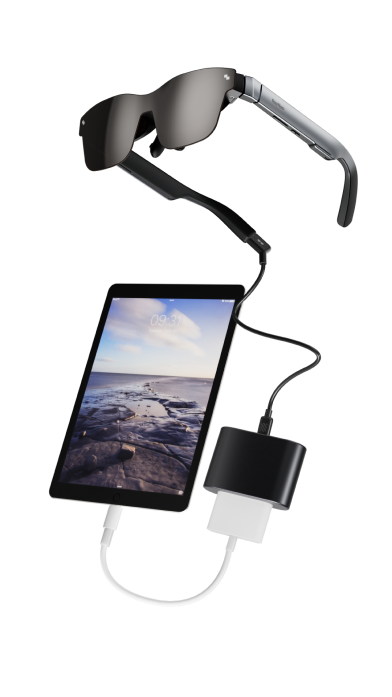
• RayNeo XR Brille mit dem iPad verbinden (Lightning-Anschluss)
Sie benötigen einen offiziellen Lightning Digital AV Adapter von Apple und einen HDMI-auf-USB-C-Adapter. Stellen Sie sicher, dass der HDMI-auf-USB-C-Adapter vor der Verwendung vollständig aufgeladen ist.
1. Verbinden Sie die beiden Adapter miteinander und mit dem Lightning-Anschluss Ihres iPads.
2. Verbinden Sie das gebogene Ende des USB-C-Kabels (im Lieferumfang enthalten) mit dem rechten Bügelende der RayNeo XR-Brille. Verbinden Sie das andere Ende des Kabels mit dem USB-C-Anschluss des HDMI-zu-USB-C-Adapters.
3. Entsperren Sie das iPad und schalten Sie den HDMI-zu-USB-C-Adapter ein. Die RayNeo XR-Brille schaltet sich automatisch ein.
Android-Tablet
• RayNeo XR-Brille mit Android-Tablet verbinden
* Bitte prüfen Sie, ob Ihr Android-Tablet „DisplayPort über USB-C“ unterstützt. Die RayNeo XR-Brille funktioniert nur mit Android-Tablets, die DisplayPort unterstützen.
1. Verbinden Sie das gebogene Ende des USB-C-Kabels (im Lieferumfang enthalten) mit dem rechten Bügel der RayNeo XR-Brille. Verbinden Sie das andere Ende des Kabels mit dem USB-C-Anschluss Ihres Android-Tablets.
2. Entsperren Sie Ihr Android-Tablet, und die RayNeo XR-Brille schaltet sich automatisch ein.
