Direkt zum Inhalt


Verbindung zu kompatiblen Geräten herstellen
RayNeo XR Brillen unterstützen natives Full-SBS-3D-Video (3840*1080):
Sie können 3D-Filme ansehen, indem Sie die RayNeo XR-Brille mit einem kompatiblen Gerät verbinden und die RayNeo XR-Brille als externes Display nutzen.
*Bei der Verbindung mit Android-Telefonen:
Bitte verwenden Sie den VLC Media Player.
- Für Samsung-Nutzer: Bitte deaktivieren Sie Samsung DeX vor der Verwendung. (Einstellungen > Erweiterte Funktionen > Samsung DeX > Automatischer Start bei HDMI-Anschluss)
So schauen Sie 3D-Filme auf Android-Handys:
1. Film übertragen: Kopieren und speichern Sie die 3D-SBS-Filmdatei direkt auf Ihrem Smartphone. Alternativ können Sie die Suchfunktion von VLC nutzen, um auf den Film von einem lokalen Netzwerkspeicher zuzugreifen.
2. Öffnen Sie den Film im VLC Media Player.
3. Verbinden Sie die RayNeo XR-Brille mit Ihrem Android-Telefon und schalten Sie den 3D-Modus ein.
4. Seitenverhältnis anpassen (optional): Falls das Bild verzerrt ist, halten Sie die Taste für das Seitenverhältnis (das Symbol mit dem Rechteck und den Markierungen) gedrückt und wählen Sie dann „An Bildschirm anpassen“, um das beste Seherlebnis zu erzielen.
So schauen Sie 3D-Filme mit Laptop, PC oder MacBook:
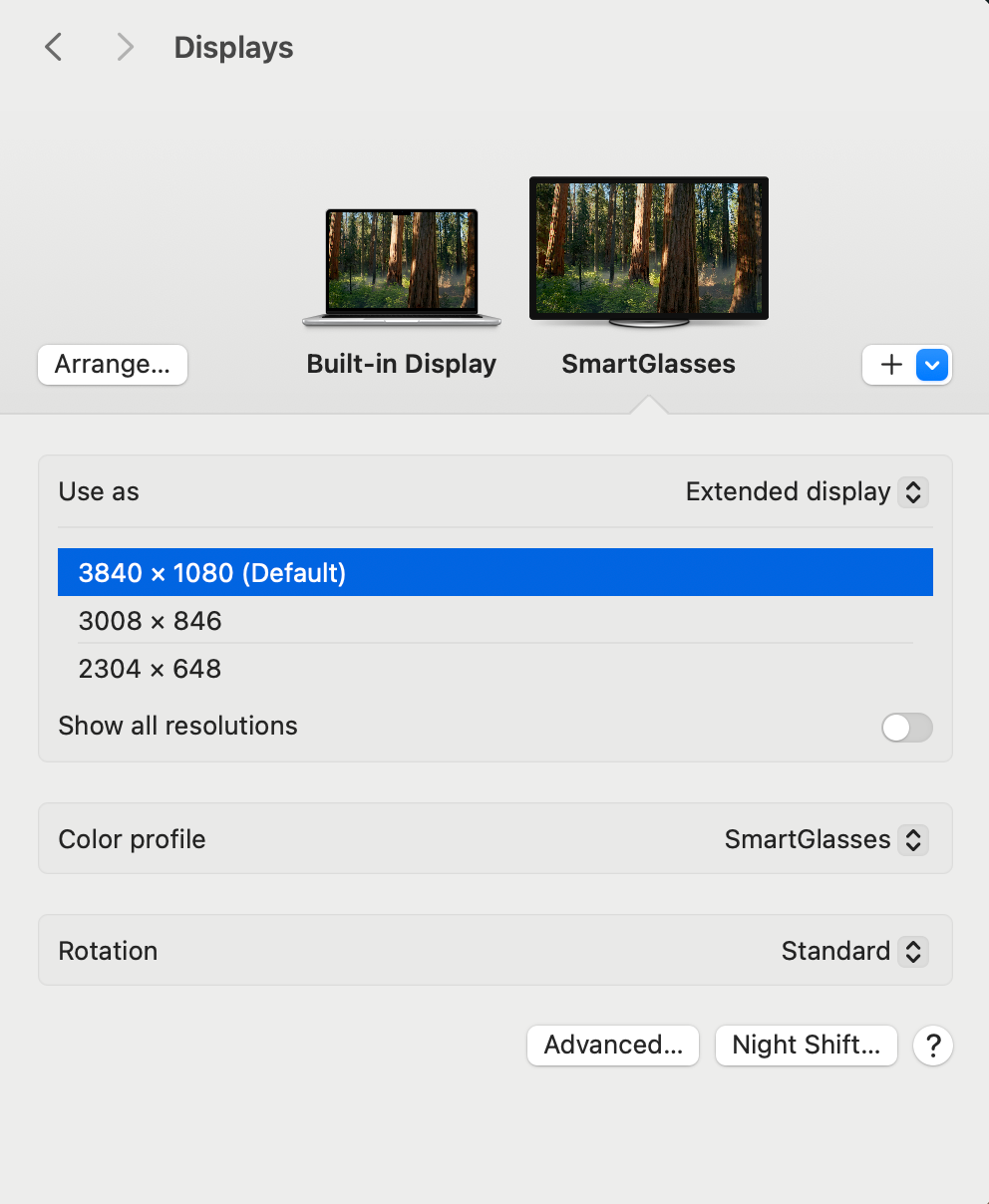
1. Aktivieren Sie den 3D-Modus auf der RayNeo XR-Brille und stellen Sie sicher, dass Ihr Desktop auf die RayNeo XR-Brille erweitert wird (stellen Sie die Brille als erweiterten Bildschirm ein).
2. Öffnen Sie ein Video, ziehen Sie den Media-Player auf den Bildschirm der RayNeo XR-Brille und spielen Sie es im Vollbildmodus ab.
Hinweis: Einige Windows-Laptops/PCs unterstützen die Auflösung 3840×1080 nicht. Wenn Sie sich bezüglich der Spezifikationen Ihres PCs nicht sicher sind, wenden Sie sich bitte an den Hersteller Ihres Computers.