Hoppa till innehållet


Anslut till kompatibla enheter
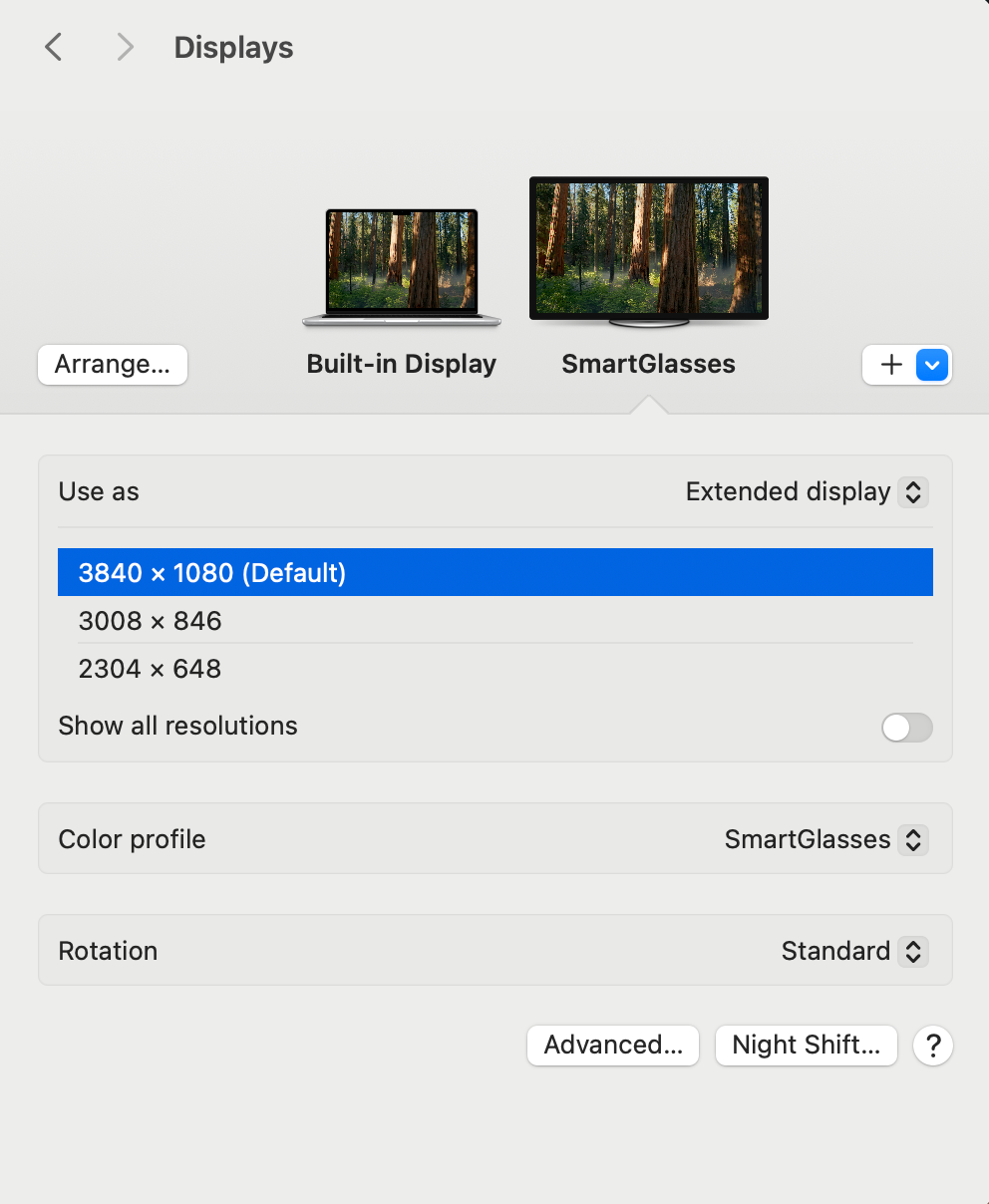
RayNeo XR Glasses har stöd för native SBS 3D-video i full upplösning (3840*1080):
Du kan titta på 3D-filmer genom att ansluta RayNeo XR Glasses till en kompatibel enhet och använda RayNeo XR Glasses som extern skärm.
*Vid anslutning till Android-telefoner:
- Använd VLC Media Player
- Samsung-användare bör inaktivera Samsung Dex före användning. (Inställningar > Avancerade funktioner > Samsung Dex > Starta automatiskt vid anslutning till HDMI)
Så tittar du på 3D-filmer med Android-telefoner:
1. Överför filmen: Kopiera och spara 3D SBS-filmfilen direkt på telefonen. Du kan också använda VLC:s bläddringsfunktion för att komma åt filmen på en lokal nätverkslagring.
2. Öppna filmen i VLC Media Player.
3. Anslut RayNeo XR Glasses till Android-telefonen och aktivera 3D-läget.
4. Justera bildförhållandet (valfritt): Om bilden är förvrängd trycker du länge på knappen för bildförhållande (ikonen med en rektangel och markeringar) och väljer sedan ”Anpassa till skärmen” för bästa möjliga visningsupplevelse.
Så tittar du på 3D-filmer med en bärbar dator, PC eller MacBook:
1. Aktivera 3D-läget på RayNeo XR Glasses och kontrollera att skrivbordet är utökat till RayNeo XR Glasses (ställ in glasögonen som utökad skärm).
2. Öppna en video, dra mediaspelaren till skärmen på RayNeo XR Glasses och spela upp videon i helskärmsläge.
Obs! Vissa bärbara Windows-datorer och PC-datorer har inte stöd för upplösningen 3840×1080. Kontakta datortillverkaren om du är osäker på datorns specifikationer.