 Hoppa till innehållet


iPad (USB-C)
· Anslut RayNeo XR-glasögonen till iPad (USB-C)
1. Anslut den böjda änden av USB-C-kabeln (som medföljer) till änden av den högra skalmen på RayNeo XR-glasögonen. Anslut kabelns andra ände till USB-C-porten på iPad.
2. Lås upp iPad så slås RayNeo XR-glasögonen på automatiskt.
· Justera speglingsinställningarna
För iPad: Inställningar > Skärm och ljusstyrka > Skärm > Ordna.

iPad (Lightning)
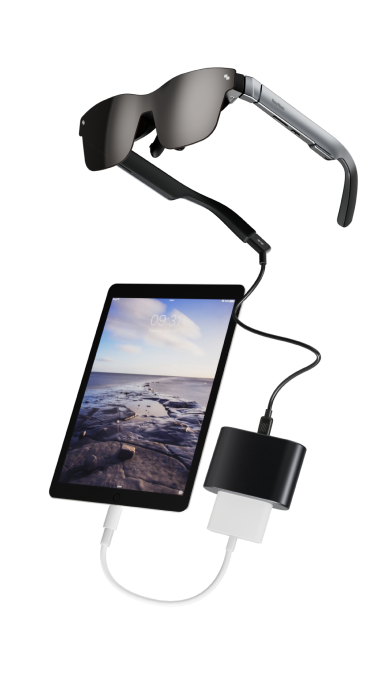
· Anslut RayNeo XR-glasögonen till iPad (Lightning-port)
* Apples officiella ”Lightning Digital AV Adapter” och en ”HDMI till USB-C-adapter” behövs. Se till att ”HDMI till USB-C-adaptern” är fulladdad före användning.
1. Anslut de två adaptrarna till varandra och till Lightning-porten på din iPad.
2. Anslut den böjda änden av USB-C-kabeln (som medföljer) till änden av den högra skalmen på RayNeo XR-glasögonen. Anslut kabelns andra ände till USB-C-porten på adaptern från HDMI till USB-C.
3. Lås upp iPad och slå på adaptern från HDMI till USB-C, så slås RayNeo XR-glasögonen på automatiskt.
Android-surfplatta
· Anslut RayNeo XR-glasögonen till Android-surfplattan
* Kontrollera om din Android-surfplatta har stöd för ”DisplayPort via USB-C”. RayNeo XR-glasögonen fungerar bara med Android-surfplattor som har stöd för DisplayPort.
1. Anslut den böjda änden av USB-C-kabeln (som medföljer) till änden av den högra skalmen på RayNeo XR-glasögonen. Anslut kabelns andra ände till USB-C-porten på Android-surfplattan.
2. Lås upp Android-surfplattan så slås RayNeo XR-glasögonen på automatiskt.
