Przejdź do treści


Połącz z kompatybilnymi urządzeniami
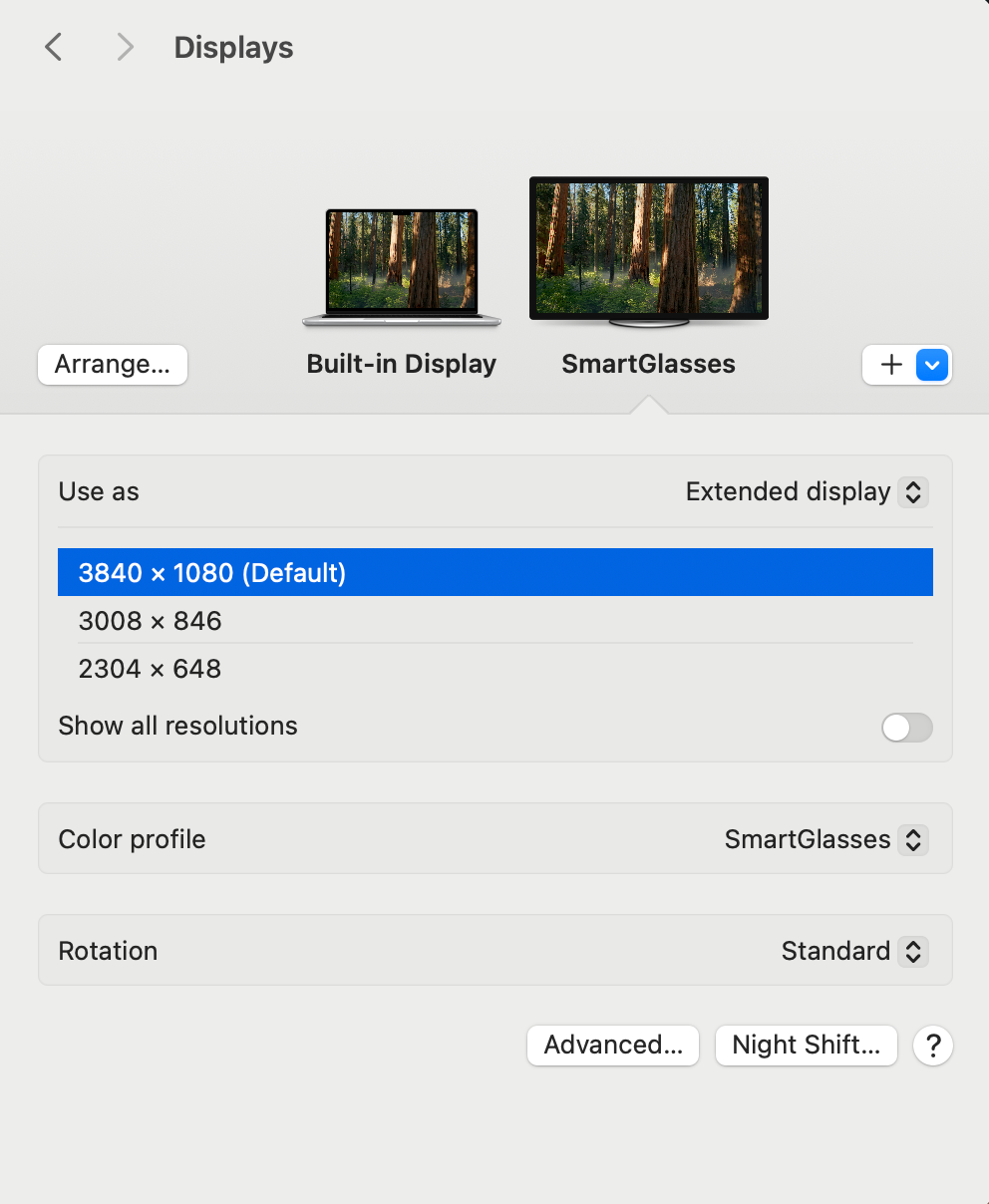
Okulary RayNeo XR obsługują natywne wideo 3D SBS w pełnej rozdzielczości (3840*1080):
Możesz oglądać filmy 3D, podłączając okulary RayNeo XR do kompatybilnego urządzenia i używając ich jako zewnętrznego wyświetlacza.
*W przypadku podłączania do telefonów z systemem Android:
- Użyj odtwarzacza VLC Media Player
- Użytkownicy telefonów Samsung powinni przed użyciem wyłączyć Samsung DeX. (Ustawienia > Zaawansowane funkcje > Samsung DeX > Automatyczne uruchamianie po podłączeniu do HDMI)
Jak oglądać filmy 3D na telefonach z systemem Android:
1. Przenieś film: Skopiuj plik filmu 3D SBS i zapisz go bezpośrednio w telefonie. Możesz też użyć funkcji przeglądania w VLC, aby uzyskać dostęp do filmu w lokalnej pamięci sieciowej.
2. Otwórz film w odtwarzaczu VLC Media Player.
3. Podłącz okulary RayNeo XR do telefonu z systemem Android i włącz tryb 3D.
4. Dostosuj proporcje obrazu (opcjonalnie): Jeśli obraz jest zniekształcony, naciśnij i przytrzymaj przycisk proporcji obrazu (ikona z prostokątem i oznaczeniami), a następnie wybierz „Dopasuj do ekranu”, aby uzyskać najlepsze wrażenia podczas oglądania.
Jak oglądać filmy 3D na laptopie, komputerze PC lub MacBooku:
1. Włącz tryb 3D w okularach RayNeo XR i upewnij się, że pulpit jest rozszerzony na okulary RayNeo XR (ustaw okulary jako rozszerzony wyświetlacz).
2. Otwórz film, przeciągnij odtwarzacz multimedialny na ekran okularów RayNeo XR i włącz tryb pełnoekranowy.
Uwaga: Niektóre laptopy i komputery PC z systemem Windows nie obsługują rozdzielczości 3840×1080. Jeśli nie masz pewności co do specyfikacji swojego komputera, skontaktuj się z jego producentem.