 Przejdź do treści


iPad (USB-C)
· Podłącz okulary RayNeo XR do iPada (USB-C)
1. Podłącz zakrzywioną końcówkę kabla USB-C (dołączonego do zestawu) do końca prawego zausznika okularów RayNeo XR. Podłącz drugi koniec kabla do portu USB-C w iPadzie.
2. Odblokuj iPada, a okulary RayNeo XR włączą się automatycznie.
· Zmień ustawienia wyświetlania
W przypadku iPada: Ustawienia > Ekran i jasność > Ekran > Rozmieść.

iPad (Lightning)
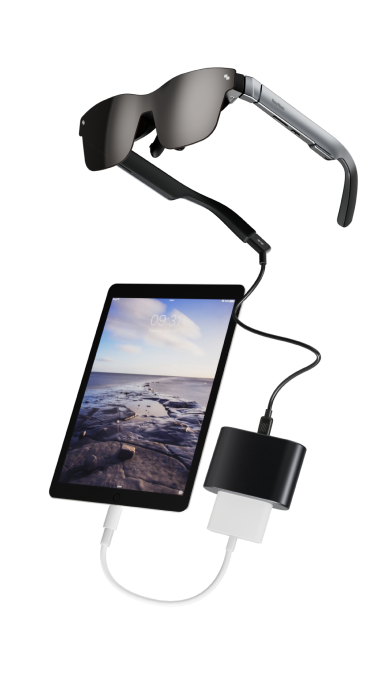
· Podłącz okulary RayNeo XR do iPada (port Lightning)
* Potrzebne są oficjalny adapter Apple „Lightning Digital AV Adapter” oraz adapter HDMI na USB-C. Przed użyciem upewnij się, że adapter HDMI na USB-C jest w pełni naładowany.
1. Połącz ze sobą oba adaptery, a następnie podłącz je do portu Lightning w iPadzie.
2. Podłącz zakrzywioną końcówkę kabla USB-C (dołączonego do zestawu) do końca prawego zausznika okularów RayNeo XR. Podłącz drugi koniec kabla do portu USB-C adaptera HDMI na USB-C.
3. Odblokuj iPada i włącz adapter HDMI na USB-C, a okulary RayNeo XR włączą się automatycznie.
Tablet z Androidem
· Podłącz okulary RayNeo XR do tabletu z Androidem
* Sprawdź, czy tablet z Androidem obsługuje standard „DisplayPort przez USB-C”. Okulary RayNeo XR działają tylko z tabletami z Androidem obsługującymi DisplayPort.
1. Podłącz zakrzywioną końcówkę kabla USB-C (dołączonego do zestawu) do końca prawego zausznika okularów RayNeo XR. Podłącz drugi koniec kabla do portu USB-C w tablecie z Androidem.
2. Odblokuj tablet z Androidem, a okulary RayNeo XR włączą się automatycznie.
