


€489,00

 Hoppa till innehållet
1. Device pairing is required to complete the subsequent distribution network, connection, and other operations when first activating the glasses;
2. Please install the APP on the mobile phone, and open the APP for pairing operation;

You can refer to the following image to switch the system language.

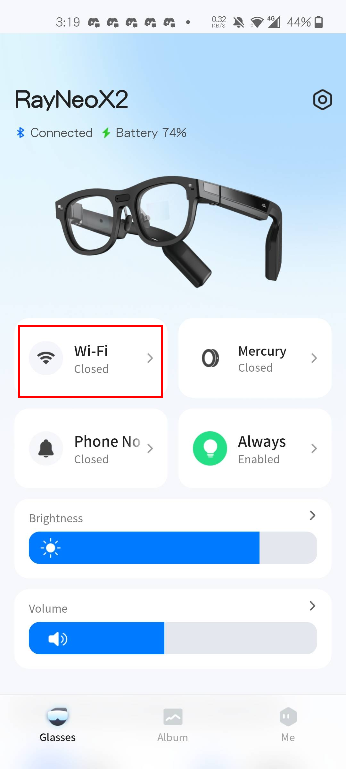
Currently, it is not possible to input text directly via glasses, so a mobile phone is required to connect to WiFi. After successfully pairing with the glasses, click on the WiFi module (as indicated in the red box in the diagram), select your network, and enter the password to connect.
För att säkerställa en smidig parkoppling bör du först se till att ringen är fulladdad.
Metod 1: Genväg
Metod 2: Standardmetod
Gå till ”Inställningar -> Enhetshantering -> Parkoppling av ring”, tryck på ”Parkoppla” och slå sedan på ringen.
Foton och videor som tagits med glasögonen kan för närvarande visas i mobilappen: Gå till Album→Glasögonalbum→Gå till överföringsläge→Ansluten för att hämta bilderna och videorna till appen.

【Installera APK】
Du kan installera APK på dina smarta glasögon genom att ansluta dem till din dator via ADB.
Instruktioner om hur du använder ADB finns här: https://developer.android.com/tools/adb
The latest version of the system, 1.2.66 and above, has added restrictions on adb installation. You can first enable the permission with the following command:
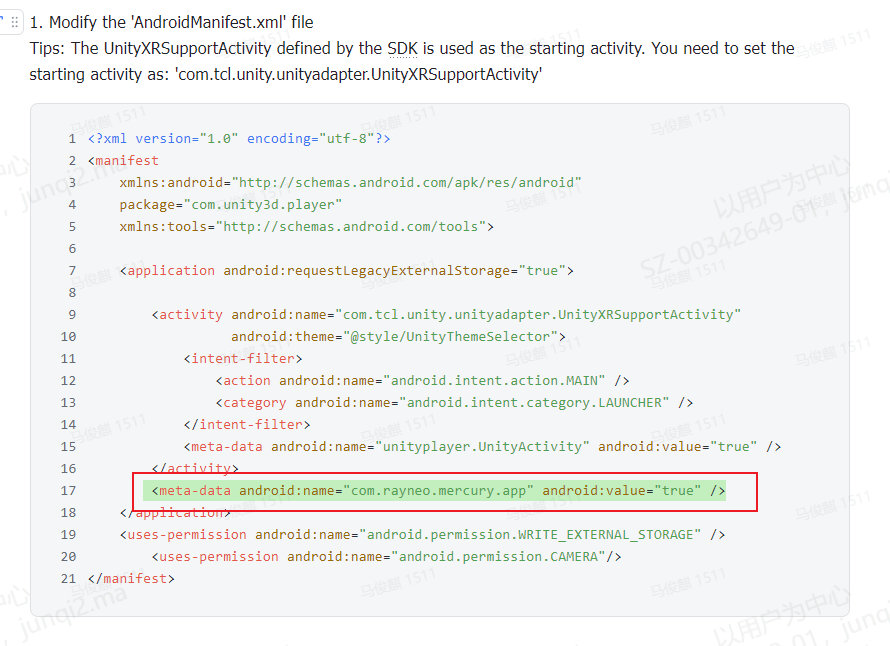
adb shell settings put global mercury_install_allowed 1After installing the third-party apk, you can find the corresponding entry in the "app center". If the entry is not found, you need to check whether the AndroidManifest.xml file has been configured correctly .
Eftersom glasögon är huvudmonterade enheter kan utvecklare behöva simulera och felsöka på datorn under utvecklingsprocessen. Vi rekommenderar att du använder följande verktyg för skärmprojektion:
Scenario ett: Återställ parkopplingen med den ursprungliga telefonen
Om den automatiska anslutningen misslyckas (som visas nedan), enligt bilden, kan du prova följande steg:

Scenario Two: The Glasses Need to be Paired with Another Phone
Mercury App måste köras på Android 10 eller senare. Kontrollera din Android-version.
Den senaste versionen av systemet, 1.2.66 och senare, har lagt till begränsningar för adb-installationer. Du kan först aktivera behörigheten med följande kommando:
adb shell settings put global mercury_install_allowed 1
Det finns 3 mikrofoner i glasögonen. Om du behöver bättre inspelningskvalitet kan du välja en av mikrofonerna utifrån dina behov. Unity anropar det inbyggda gränssnittslagret, och du kan konfigurera det enligt parametrarna nedan.obs: Standardläget aktiverar mikrofonen framtill på glasögonen.
| Set the status notification when each apk calls mic audioHAL; AudioManager.setparameter("audio_source=xxxx"); | ||
| audio record: | not configure yet | setParameters("audio_source_record=sound") |
| camera record: | call the 2 mics on the temple, all the sound is received, no noise reduction algorithm | setParameters("audio_source_record=camcorder") |
| translation: | Call 3 mics, do not receive the user's voice, but receive external voices | setParameters("audio_source_record=translation") |
| voice assistant: | Call the 2 mics on the temple, mainly receive the user's voice | setParameters("audio_source_record=voiceassistant") |
| To make sure each application has its own mic combination, please set "setParameters("audio_source_record=off" when exit. | ||
Using the camcorder mode, when channel=2, it calls two microphones; when channel=1, it calls the microphone above the nose rest.


Nedan följer en handledning för apputveckling som behövs för att undvika överhettning av moderkortet, systemavstängning och onormal visning:


