 Vai al contenuto


iPad (USB-C)
· Collega gli occhiali RayNeo XR all’iPad (USB-C)
1. Collega l’estremità curva del cavo USB-C (in dotazione) all’estremità dell’asta destra degli occhiali RayNeo XR. Collega l’altra estremità del cavo alla porta USB-C dell’iPad.
2. Sblocca l’iPad e gli occhiali RayNeo XR si accenderanno automaticamente.
· Regola le impostazioni di duplicazione
Per iPad: Impostazioni > Schermo e luminosità > Schermo > Disposizione.

iPad (Lightning)
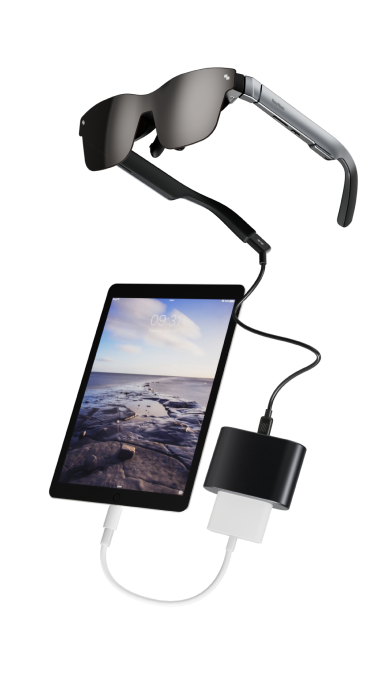
· Collega gli occhiali RayNeo XR all’iPad (porta Lightning)
* Sono necessari un «Lightning Digital AV Adapter» ufficiale Apple e un «adattatore da HDMI a USB-C». Assicurati che l’«adattatore da HDMI a USB-C» sia completamente carico prima dell’uso.
1. Collega i due adattatori tra loro e alla porta Lightning dell’iPad.
2. Collega l’estremità curva del cavo USB-C (in dotazione) all’estremità dell’asta destra degli occhiali RayNeo XR. Collega l’altra estremità del cavo alla porta USB-C dell’adattatore da HDMI a USB-C.
3. Sblocca l’iPad e accendi l’adattatore da HDMI a USB-C; gli occhiali RayNeo XR si accenderanno automaticamente.
Tablet Android
· Collega gli occhiali RayNeo XR al tablet Android
* Verifica che il tablet Android supporti «DisplayPort tramite USB-C». Gli occhiali RayNeo XR funzionano solo con tablet Android che supportano DisplayPort.
1. Collega l’estremità curva del cavo USB-C (in dotazione) all’estremità dell’asta destra degli occhiali RayNeo XR. Collega l’altra estremità del cavo alla porta USB-C del tablet Android.
2. Sblocca il tablet Android e gli occhiali RayNeo XR si accenderanno automaticamente.
