



Sonido impresionante
Sintonizado para tus oídos
Precio de oferta€459,00
Precio habitual
Reg. €489,00
Ahorra €30,00

 Ir directamente al contenido


 Images
 Videos


Conectividad USB-C, adaptador HDMI; compatible con iPhone, Android, PC, Switch y PS5
650 nits
1080P
Gaming a 120 Hz
Sonido envolvente 3D
76g
46°,201"
Quantity
 Worry-Free Purchase Available With Seel
Learn More
Worry-Free Purchase Available With Seel
Learn More

≤2h

≤24h

2-4 días


Tu puerta de entrada al mundo real de los videojuegos

La pantalla Micro-OLED más avanzada del mundo
Dale vida a la pantalla, tal como la ven tus ojos
La cima de la pantalla
que restaura el color que ven tus ojos
Pantalla avanzada HueView™ que supera a las grandes marcas
Contraste
DCI-P3
Precisión del color
Brillo hacia el ojo


Las gafas inteligentes pioneras del sector incorporan OptiCare™, la atenuación PWM+CC de 3840 Hz, que normalmente se encuentra en teléfonos insignia, para brindar mayor comodidad visual durante sesiones prolongadas de streaming o gaming.

Cubre más del 90 % de las distancias interpupilares, incluida la tuya. Entra en la puerta de acceso inmersiva con bordes nítidos.

FlexiFit de 9 puntos garantiza que el uso se pueda personalizar para adaptarse a ti, a tu familia y amigos.

FlexiFit de 9 puntos garantiza que el uso se pueda personalizar para adaptarse a ti, a tu familia y amigos.

Las únicas gafas con pantalla de vídeo y control de brillo continuo para una visualización agradable para la vista en habitaciones completamente oscuras por la noche, eliminando el resplandor intenso.


Las gafas inteligentes pioneras del sector incorporan OptiCare™, la atenuación PWM+CC de 3840 Hz, que normalmente se encuentra en teléfonos insignia, para brindar mayor comodidad visual durante sesiones prolongadas de streaming o gaming.
Cubre más del 90 % de las distancias interpupilares, incluida la tuya. Entra en la puerta de acceso inmersiva con bordes nítidos.
Cubre más del 90 % de las distancias interpupilares, incluida la tuya. Entra en la puerta de acceso inmersiva con bordes nítidos.
FlexiFit de 9 puntos garantiza que el uso se pueda personalizar para adaptarse a ti, a tu familia y amigos.
FlexiFit de 9 puntos garantiza que el uso se pueda personalizar para adaptarse a ti, a tu familia y amigos.
Las únicas gafas con pantalla de vídeo y control de brillo continuo para una visualización agradable para la vista en habitaciones completamente oscuras por la noche, eliminando el resplandor intenso.


Sonido impresionante
Sintonizado para tus oídos
El primer diseño del mundo con cámaras acústicas duales opuestas
Disfruta de un audio nítido, claro y maravillosamente enriquecido


Note: Samsung mobile phones have two working modes:DEX and non-DEX mode.Only non-DEXmode can support RayNeo XR APP.Please turn off the DEX mode in the phone setings before using our APP.
iPhone 15
iPhone 15 Pro
iPhone 15 Pro Max
iPhone 16
iPhone 16 Pro
iPhone 16 Pro Max
Sony Xperia 1
Sony Xperia 1 III
Sony Xperia 1 IV
Sony Xperia 5
Nut Pro 3
LG V50 ThinQ
LG V60 ThinQ
LG G8 ThinQ
OPPO Find X2
OPPO Find X2 pro
OPPO Find X3
OPPO Find X3 Pro
OPPO Find X5
OPPO Find X6 Pro
OPPO R17 Pro
OnePlus 7T
OnePlus 7T Pro
OnePlus 7 Pro
OnePlus 8
OnePlus 8T
OnePlus 8 Pro
OnePlus 9
OnePlus 9R
Note 8
Galaxy Note 9
Note 10+
Galaxy Note 20 Ultra
Galaxy S9
Galaxy S9+
Galaxy S10
Galaxy S10+
Galaxy S20
Galaxy S20 FE
Galaxy S20+
Galaxy S21
Galaxy S21+
Galaxy S21 Ultra
Galaxy S22
Galaxy S23+
Galaxy S23 Ultra
Galaxy Z Fold 3
Galaxy A90 5G
Galaxy Note 10
Galaxy Note 20
Galaxy S20 Ultra
Galaxy S20+
Mate 10
Mate 20
Mate 20X
Mate 20 Pro
Mate 30
Mate 30 Pro
Mate 40
Mate 40 E
Mate 40 Pro
Mate 40 E Pro
Mate 50
Mate 50 E
Mate 50 Pro
P20
P20 Pro
P30
P30 Pro(8+256)
P30 Pro(8+128)
P40
P40 Pro
P50
P50 E
P50 Pro
P50 Pocket
P60
P60 Pro
Mate Xs
The list of compatible devices supporting USB DisplayPort output on this page is NOT exhaustive.
If a user's device is not listed here, we recommend contacting the device manufacturer's support team to confirm whether its USB interface is compatible with USB DisplayPort output functionality.

iPad Pro5
iPad Pro4
iPad Pro3
iPad Mini 6
iPad Air 5
iPad Air 4
Galaxy TabProS
Galaxy Tab S7+
Galaxy Tab S7
Galaxy Tab S6
Galaxy Tab S5e
Galaxy Tab S4D
152-in-1(19575)
XPS 132-in-1(9365)
Inspiron 17
Inspiron 15
Inspiron 14
Inspiron 13
SPECTRE X360
ENVY X360
PAVILION X360
CHROMEBOOK X360
Elite Folio 13.5
itch 2-in-1Notebook PC
Microsoft Surface Book 2
Surface Go
Google Pixelbook
Google Pixel Slate
Surface Pro 8
Surface Pro
Huawei MateBook
Lenovo Yoga900
Cube i7 Book

MacBook Pro
Late 2016 and newer
MacBook Air
Late 2018 and newer
MacBook Early
2015 and newer
Latitude7373
5490
5400(2019) Inspiron 5570
16 Plus
Newinspiron 14
5400(2019)
Newinspiron 15XPS12(9250)
MacBook
13
13-New
XPS 15
15-New
17
17-New
G15 GamingLaptop
SPECTRE 13
OMEN 15
OMEN 16
OMEN 17
ENVY 13
ENVY 14
ENVY 15
ENVY 17
PAVILION 13
PAVILION 14
PAVILION 15
CHROMEBOOK
ProBook
EliteBook
Victus
E580
T470
T480
X270
T14
T15
X1
X270
A485
A285
Legion Series
Yoga 14s
Yoga 15s
Google Chromebook Pixel(2015)
Razer Blade Stealth Series(Alll)
MSI GS60 6QE
Xiaomi Mi Notebook Air 125"
Xiaomi Mi Notebook Air 133"
Pro 15
6Asus Zenbook3
Acer Swift5
Gigabyte Aero 15x
x9
El mejor compañero de streaming
del ecosistema RayNeo: Pocket TV
Movies, Shows, and More

Apps
A Pocket TV paired with RayNeo's glasses is the ideal setup for video enthusiasts. With diverse options from Google TV, Hulu, and YouTube, anyone can easily find their favorite content to enjoy wherever.


Ideal para los usuarios de iOS
Las gafas de realidad aumentada de RayNeo tienen la magia de permitirte ver los vídeos espaciales grabados con un iPhone 15/16, llevándote de nuevo a tus momentos más queridos. Y esta magia no te costará un precio elevado.
La pantalla HueView™ más avanzada del mundo
para ver
Tiempo de respuesta inferior a 1 ms
diseñado especialmente para gamers

Modo de juego: Con un 145 % de sRGB a 6700 K, mejora el detalle y el contraste, haciendo que los bordes de los objetos sean más nítidos en escenas rápidas para una mejor visibilidad de los contornos de los enemigos, con menor latencia y desenfoque.
La pantalla HueView™ más avanzada del mundo para ver

Por qué es importante EyeBox ampliado

El área ocular más pequeña no se adapta a la distancia interpupilar de la mayoría de las personas, lo que provoca bordes borrosos y fatiga visual.
Primer diseño acústico de cámara doble opuesta del mundo para la audición
Agudos más nítidos, medios más ricos y graves más profundos

Este diseño supera los desafíos del audio con auriculares abiertos y ofrece un volumen inigualable y un sonido superior, con agudos más nítidos, medios más ricos y graves más profundos. Los videos musicales, las victorias en los videojuegos y las películas musicales se disfrutan como nunca.
Diseño innovador X Algoritmo exclusivo de cancelación de fase

El modo susurro 2.0 garantiza una privacidad de audio total y mantiene el sonido inaudible para quienes se sienten a tu lado, los pasajeros que pasan cerca o incluso los familiares que duermen junto a ti.

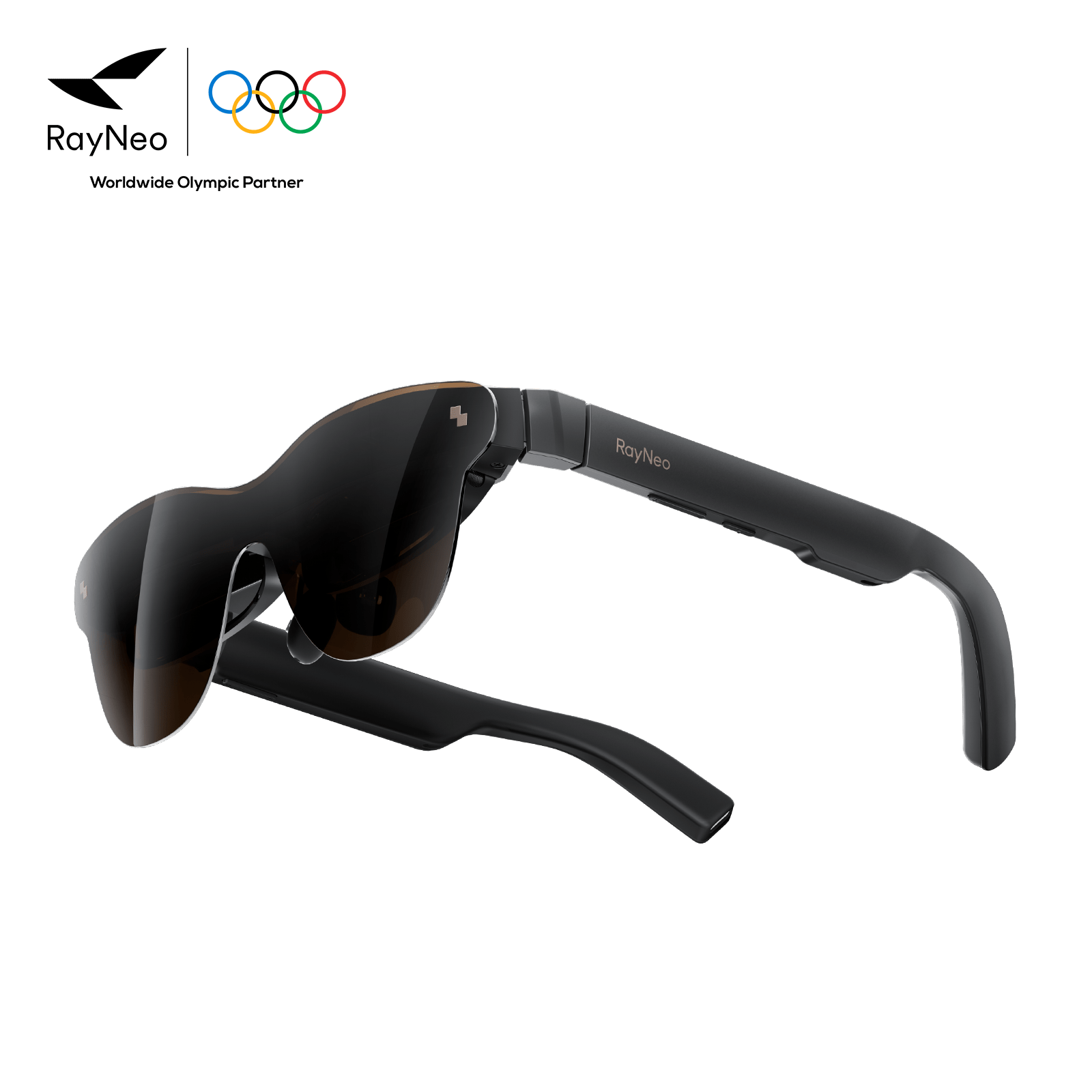
RayNeo Air 3s × 1
Montura para lentes graduados (muestra) × 1
Cable de datos × 1
Almohadilla nasal × 1
Estuche de transporte × 1
Paño para limpiar gafas × 1
Manual de usuario × 1
El RayNeo Air 3s eleva la calidad de imagen y la comodidad visual. Su pantalla micro-OLED HueView™️ ofrece una cobertura del 98 % de DCI-P3, una precisión cromática de △E<2, un contraste infinito de 200.000:1 y una viveza del 145 % de sRGB. Como pionero en el cuidado de la vista, el Air 3s incorpora atenuación DC+PWM de 3840 Hz con tecnología OptiCare™️, para brindar una experiencia inmersiva y agradable para la vista, incluso durante un uso prolongado.
Sí, en nuestro sitio web hay una lista de dispositivos compatibles. Consulta las especificaciones de tu dispositivo o la información del fabricante para asegurarte de que admite DisplayPort (DP) a través de USB-C y saber cómo habilitarlo. Si necesitas ayuda, contáctanos.
Intenta ajustar la posición de las plaquetas nasales y las patillas para mejorar la visión. Si la visión borrosa persiste, contáctanos.
Recibirás un paquete con 1 × RayNeo Air 3s, 1 × montura para lentes graduados, 1 × cable de datos, 1 × componente de almohadilla nasal, 1 × estuche de transporte, 1 × paño de limpieza para gafas y 1 × manual de usuario.
RayNeo Air 3s proyecta una imagen equivalente a ver una pantalla a 4 metros de distancia y está diseñado para proteger la vista. También incorpora OptiCare™️, la primera tecnología de atenuación PWM+DC de 3840 Hz del sector, que ofrece protección ocular adicional. Además, las gafas cuentan con la certificación TÜV SÜD de comodidad visual, gracias a su baja emisión de luz azul y su funcionamiento sin parpadeos.
Nuestro socio óptico oficial, Lensology, proporciona lentes graduadas para estas gafas a usuarios con miopía de entre 0 y -10,00 D y astigmatismo de entre 0 y -2,00 D. No recomendamos utilizar estas gafas con una miopía superior a -10,00 D o un astigmatismo superior a -2,00 D.
Las gafas XR RayNeo Air 3s funcionan como una pantalla de video en cualquier momento y lugar. Puedes conectar las gafas a cualquiera de tus dispositivos siempre que admitan salida de pantalla (DP). Esto significa que, al usarlas, disfrutarás de una enorme pantalla cinematográfica solo para ti, ya sea para ver contenido en streaming o jugar.
Sí. La serie RayNeo Air es compatible con varios dispositivos de juego, como Nintendo Switch, Xbox, PS 4/5, etc. Sin embargo, puede ser necesario un adaptador, como el JoyDock de RayNeo para Switch y un adaptador HDMI para Xbox, PS 4/5, etc.
Sí, las lentes graduadas Air 2s son compatibles con Air 3s.
Sí, conecta tus Air 3s a tu laptop/PC de la siguiente manera:
1. Conecta el cable USB-C incluido desde la patilla de las gafas al puerto USB-C de tu laptop/PC.
2. Las gafas deberían encenderse automáticamente.
3. Si no lo hacen, desconecta las pantallas externas (algunas laptops solo admiten una) o prueba con otro puerto USB-C.
Asegúrate de que tu teléfono Android sea compatible con DisplayPort (DP) a través de USB-C.
1. Conecta el extremo curvo del cable USB-C incluido a la patilla derecha de las gafas y el otro extremo al puerto USB-C de tu teléfono.2. Desbloquea tu teléfono Android para encender automáticamente las gafas RayNeo.
1. Conecta el extremo curvado del cable USB-C incluido a la patilla derecha de las gafas RayNeo XR y el otro extremo al puerto USB-C de tu iPhone.
2. Desbloquea tu iPhone para encender automáticamente las gafas RayNeo XR.
Para usar las gafas RayNeo XR con un iPhone 14 (o anterior), utiliza el adaptador Lightning a AV digital de Apple y un adaptador HDMI a USB-C cargado.
1. Conecta ambos adaptadores al puerto Lightning de tu iPhone.
2. Conecta el cable USB-C de las RayNeo (el extremo curvado va a las gafas) al adaptador HDMI a USB-C.
3. Desbloquea tu iPhone y enciende el adaptador; las gafas se encenderán automáticamente.
1. Presiona el botón de menú en la patilla izquierda para entrar en el modo de configuración.
2. Presiona el botón de volumen para navegar hasta la opción «Frecuencia de actualización».
3. Presiona el botón de menú para seleccionar la frecuencia de actualización que necesitas.
4. Mantén presionado el botón de menú durante 3 s para salir del modo de configuración.
1. Presiona el botón de menú en la patilla izquierda para entrar en el modo de configuración.
2. Presiona el botón de volumen para navegar hasta la opción «Modo de color».
3. Presiona el botón de menú para seleccionar el modo de color deseado.
4. Mantén presionado el botón de menú durante 3 s para salir del modo de configuración.
1. Presiona el botón de menú en la patilla izquierda para entrar en el modo de configuración.
2. Presiona el botón de volumen para navegar hasta el menú «Modo susurro».
3. Presiona el botón de menú para activarlo o desactivarlo.
4. Mantén presionado el botón de menú durante 3 s para salir del modo de configuración.
1. Presiona el botón delantero de la patilla derecha para aumentar el brillo.
2. Presiona el botón trasero de la patilla derecha para disminuir el brillo.
1. Presiona el botón delantero de la patilla izquierda para subir el volumen.
2. Presiona el botón trasero de la patilla izquierda para bajar el volumen.

