website

Les lunettes intelligentes RayNeo iO sont désormais disponibles ! Améliorez votre productivité. Acheter maintenant

🔍
🔎

Aucun résultat trouvé. Essayez un autre mot-clé.

Bienvenue dans l’univers des RayNeo GT Series AR Glasses

Trouvez tout ce dont vous avez besoin pour configurer vos lunettes, explorer les fonctions et tirer le meilleur parti de votre expérience avec la RayNeo GT Series.

Vous ne trouvez pas la réponse que vous cherchez ? Notre équipe d’assistance est là pour vous aider. Contactez-nous à l’adresse : service@rayneo.com

1. Introduction

1.1 RayNeo GT AR Glasses

Vue d’ensemble

Plongez dans une expérience visuelle immersive de nouvelle génération : les RayNeo GT AR Glasses offrent une expérience cinématographique sur un écran allant jusqu’à 201 pouces avec un suivi spatial 3DoF natif, conçu pour transformer votre façon de regarder des contenus, de jouer et de travailler. Grâce à une architecture avancée à double puce intégrant la puce Vision 4000 Display et la puce Zone 360 3DoF, les RayNeo GT offrent un affichage spatial stable au niveau matériel et une duplication d’écran prête à l’emploi, le tout dans un format élégant et léger de seulement 68 g.

Avec la prise en charge de la lecture Dolby Vision (lorsqu’elles sont associées à la RayNeo Pocket TV Pro) et le système Racetrack Audio signé Bang & Olufsen, les RayNeo GT sont votre écran portable ultime pour les jeux mobiles, les consoles portables et le visionnage de films de qualité cinéma où que vous soyez.

Caractéristiques principales

  • Architecture 3DoF native à double puce : Équipée des puces Vision 4000 Display et Zone 360 3DoF pour un ancrage spatial et une stabilisation de l’écran au niveau matériel.
  • Écran cinéma jusqu’à 201 pouces : Tailles d’affichage réglables (136 pouces / 201 pouces / 231 pouces) pour une immersion personnalisée.
  • Premier système AR Dolby Vision au monde : Permet la lecture Dolby Vision lorsqu’il est associé à la RayNeo Pocket TV Pro.
  • Audio signé Bang & Olufsen : Système à quatre haut-parleurs Racetrack offrant un gain de 5 dB dans les moyennes et basses fréquences pour un son spatial riche.
  • Design ultraléger de 68 g : Matériaux ergonomiques haut de gamme et monture profilée aux lignes fluides pour un port ultraléger tout au long de la journée.

Contenu de la boîte

  • RayNeo GT AR Glasses
  • Câble USB-C vers USB-C (compatible DP)
  • Boîtier de transport
  • GT Coussinets nasaux*2
  • Modèle de verre correcteur
  • Coussinets antidérapants pour branches ×4
  • Chiffon de nettoyage
  • Guide d’utilisation
  • Garantie et guide de sécurité
Astuce : Pour une clarté visuelle optimale et une netteté parfaite d’un bord à l’autre, ajustez l’angle des branches et essayez différentes tailles de coussinets nasaux afin d’aligner l’écran sur votre ligne de vision.
1.2 RayNeo GT Max AR Glasses

Vue d’ensemble

Repoussez les limites de votre vision spatiale : les lunettes AR RayNeo GT Max repoussent les performances de la gamme GT avec un champ de vision (FOV) élargi de 59° et une expérience cinématographique sur un écran géant allant jusqu’à 267 pouces. Conçues pour les utilisateurs exigeants, les travailleurs à distance et les joueurs passionnés, les RayNeo GT Max associent des visuels hautement immersifs à un suivi 3DoF natif, alimenté par leur architecture dédiée à double puce (puce Vision 4000 Display et puce Zone 360 3DoF).

Les RayNeo GT Max intègrent un système optique matériel dédié d’alignement de la distance interpupillaire (IPD), proposé en trois tailles (S, M, L), dans leur monture profilée de 78 g, afin d’offrir à chaque utilisateur un ajustement interpupillaire personnalisé qui élimine le flou sur les bords et la fatigue oculaire sur l’ensemble de l’écran.

Caractéristiques principales

  • Champ de vision (FOV) élargi de 59° : Vision optique grand-angle pour une immersion maximale et le multitâche spatial.
  • Écran cinéma jusqu’à 267 pouces : Taille d’affichage virtuel réglable (227 pouces / 267 pouces / 307 pouces) pour une expérience de jeu et de visionnage digne d’une véritable salle de cinéma.
  • Ajustement optique précis de l’IPD en 3 tailles (S / M / L) : Réglage matériel de la distance interpupillaire conçu pour offrir une netteté visuelle d’un bord à l’autre adaptée à la morphologie de votre visage.
  • Architecture 3DoF native à double puce : Alimenté par les puces Vision 4000 Display et Zone 360 3DoF pour un ancrage spatial de l’écran fluide et à faible latence.
  • Premier système AR Dolby Vision au monde : Prend en charge la lecture Dolby Vision lorsqu’il est associé à la RayNeo Pocket TV Pro.
  • Audio signé Bang & Olufsen : Système à quatre haut-parleurs Racetrack offrant un gain de 5 dB dans les moyennes et basses fréquences pour un son spatial riche.

Taille IPD

Qu’est-ce que l’IPD ? L’IPD (distance interpupillaire) correspond à la distance entre le centre de vos pupilles. Choisir la bonne taille d’IPD permet de garantir une expérience visuelle claire et confortable et de réduire au minimum les distorsions visuelles.

Comment mesurer votre IPD
Avant de choisir la taille de vos lunettes, veuillez mesurer votre IPD à l’aide de notre outil de mesure dédié :

Mesurez votre IPD — http://ipd.rayneo.com/

Veuillez noter que : L’outil de mesure de l’IPD n’est actuellement disponible que sur les téléphones mobiles. Veuillez ouvrir le lien dans le navigateur de votre téléphone mobile.

Tailles disponibles :

  • S : < 64 mm
  • M : 64 ≤ IPD ≤ 67 mm
  • L : > 67 mm

Pour une clarté optique et une expérience visuelle optimales, nous vous recommandons de mesurer votre IPD avant de passer commande.

Contenu de la boîte

  • RayNeo GT Max AR Glasses (taille d’IPD sélectionnée : S, M, ou L)
  • Câble USB-C vers USB-C (compatible DP)
  • Boîtier de transport
  • GT Max Coussinets nasaux*3
  • Modèle de verre correcteur
  • Coussinets antidérapants pour branches ×4
  • Chiffon de nettoyage
  • Guide d’utilisation
  • Garantie et guide de sécurité
Astuce : Il est essentiel de mesurer précisément votre IPD sur votre smartphone à l’aide de http://ipd.rayneo.com/ avant de choisir la taille de vos RayNeo GT Max, afin de garantir une netteté visuelle d’un bord à l’autre sans flou périphérique.

2. Mise en service

2.1 Comment fonctionnent les lunettes AR ?

Les RayNeo AR Glasses fonctionnent comme un écran externe portable et vous offrent une expérience visuelle privée sur grand écran où que vous soyez.

Les lunettes ne nécessitent ni batterie intégrée ni bouton d’alimentation. Il vous suffit de les connecter à un appareil compatible à l’aide du câble fourni. L’appareil connecté alimente les lunettes et transmet les signaux vidéo à l’écran, ce qui vous permet de commencer à les utiliser immédiatement.

Avec vos RayNeo AR Glasses, vous pouvez :

  • 🎬 Regarder des films et des vidéos sur un grand écran virtuel
  • 🎮 Jouer avec une expérience immersive sur grand écran
  • 💻 Travailler plus confortablement avec un écran étendu ou virtuel
  • ✈️ Profiter d’un écran privé où que vous soyez, à la maison, en voyage ou en déplacement

RayNeo XR App : Améliorez votre expérience

Vous pouvez utiliser vos RayNeo AR Glasses comme écran externe sans installer d’application. Cependant, RayNeo XR App propose des fonctionnalités et des paramètres supplémentaires pour les RayNeo GT / GT Max. Pour obtenir les instructions de configuration, les exigences de compatibilité et les détails des fonctionnalités, consultez le Chapitre 5 : RayNeo XR App.

Que vous préfériez une expérience simple et prête à l’emploi ou que vous souhaitiez explorer des fonctionnalités plus avancées, vous pouvez choisir l’expérience qui vous convient le mieux.

2.2 Téléchargement PDF

Vous pouvez télécharger le mode d’emploi ici :

Pour GT

User Guide_RayNeo GT AR Glasses.pdf

Pour GT Max

User Guide_RayNeo GT Max AR Glasses.pdf

2.3 Tutoriel vidéo

Pour GT

Pour GT Max

3. Boutons et réglages physiques

3.1 Commandes par boutons sur les lunettes

Les lunettes de la RayNeo GT Series disposent de la même configuration de commandes intégrées, avec trois boutons physiques dont : bouton de volume, bouton du mode spatial et bouton Menu.

Commandes par boutons sur les lunettes de la série RayNeo GT
CommandeBoutonDescription
Régler le volumeBouton du volumeAppuyez sur + ou − pour augmenter ou diminuer le volume.
Changer de mode audioBouton du volumeMaintenez le bouton de volume enfoncé pour basculer entre les modes audio Standard, Whisper et Spatial Surround.
Ouvrir le menu et y naviguerBouton Menu + bouton de volumeAppuyez sur le bouton Menu pour ouvrir le menu. Utilisez le bouton de volume pour passer d’une option à l’autre, puis appuyez sur le bouton Menu pour confirmer.
Changer de mode de visionnage spatialBouton du mode spatialAppuyez brièvement pour basculer entre les modes Stable, Épinglé et Suivi.
Recentrer l’affichage spatialBouton du mode spatialEn mode Épinglé, maintenez le bouton du mode spatial enfoncé pour recentrer l’écran virtuel devant vous.
Basculer entre les modes 2D et 3DBouton de volume + bouton du mode spatialAppuyez simultanément sur les deux boutons pour basculer entre les modes d’affichage 2D et 3D.
3.2 Réglage des coussinets nasaux et des branches
Ajustement des coussinets nasaux et des branches de la série RayNeo GT
Cliquez sur l’image pour afficher le guide d’ajustement complet.

Coussinet nasal

Les RayNeo GT et GT Max comprennent des coussinets nasaux interchangeables adaptés à différentes formes de pont nasal et préférences de port.

  • Choisissez le coussinet nasal qui offre l’ajustement le plus sûr et le plus confortable, tout en maintenant l’ensemble de l’écran centré et clairement visible.
  • Essayez chacun des coussinets nasaux inclus afin de trouver celui qui vous convient le mieux.
  • Assurez-vous que le coussinet nasal est bien fixé avant de porter les lunettes.
  • Ajustez le coussinet nasal vers le haut ou vers le bas pour régler précisément la position verticale des lunettes et centrer l’écran.
  • Si l’image apparaît toujours trop haute, trop basse ou partiellement coupée, essayez un autre coussinet nasal.
  • Ne tordez pas, ne forcez pas et ne pliez pas excessivement l’ensemble du coussinet nasal.

Réglage des branches

Les RayNeo GT et GT Max ne permettent pas de régler la largeur des branches. La distance entre les branches gauche et droite est fixe et ne peut pas être réglée manuellement. En revanche, les modèles RayNeo de génération précédente permettent de régler la largeur des branches sur trois niveaux afin de s’adapter à différentes largeurs de tête.

Ne forcez pas sur les branches pour les écarter, les resserrer, les tordre ou les plier.

3.3 Correction visuelle et prise en charge de la vue
Options de verres correcteurs pour la série RayNeo GT

Pour les utilisateurs myopes, choisissez l’une des options suivantes pour obtenir vos verres correcteurs :

  • Accédez à Lensology.
  • Apportez la monture pour verres correcteurs (modèle) fournie chez un opticien local pour faire monter vos verres.
Remarque : Les verres peuvent être personnalisés pour corriger la myopie de 0 à -10,00 D et l’astigmatisme jusqu’à -2,00 D.
3.4 Port USB-C
Port USB-C de la série RayNeo GT

Les RayNeo GT et GT Max ne disposent pas de batterie intégrée et n’ont pas besoin d’être rechargées. Le port USB-C reçoit l’alimentation, le signal vidéo et le signal audio de l’appareil source connecté.

  • Connectez les lunettes à l’aide du câble USB-C fourni.
  • Les lunettes s’allument automatiquement lorsqu’une alimentation compatible et un signal vidéo sont détectés.
  • Lorsque vous débranchez le câble, les lunettes s’éteignent.
Remarque : Le port USB-C des lunettes n’est pas un port de recharge. Les lunettes sont alimentées par l’appareil connecté pendant leur utilisation.

4. Connexion à vos appareils

Les RayNeo GT et GT Max peuvent être connectées directement aux appareils prenant en charge DisplayPort via USB-C. Les appareils dotés d’une sortie HDMI ou Lightning nécessitent des adaptateurs compatibles.

Vue d’ensemble de la connexion de la série RayNeo GT
4.1 Liste de compatibilité

Pour consulter la dernière liste des appareils compatibles (liste partielle ne comprenant pas tous les appareils pris en charge), veuillez consulter le lien ci-dessous :

Liste de compatibilité

4.2 Choisissez votre méthode de connexion
Appareil sourceMode d’alimentationExigences de connexionAccessoire supplémentaireImage de l’accessoire
Appareil USB-C avec sortie DisplayPort Alimenté par l’appareil source Connexion USB-C directe Aucun
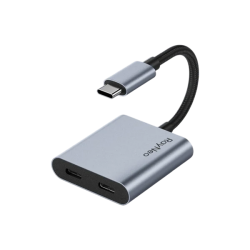
  Recharger l’appareil source pendant l’utilisation des lunettes (USB-C PD) DisplayPort via USB-C Adaptateur de charge RayNeo USB-C Adaptateur de charge USB-C RayNeo
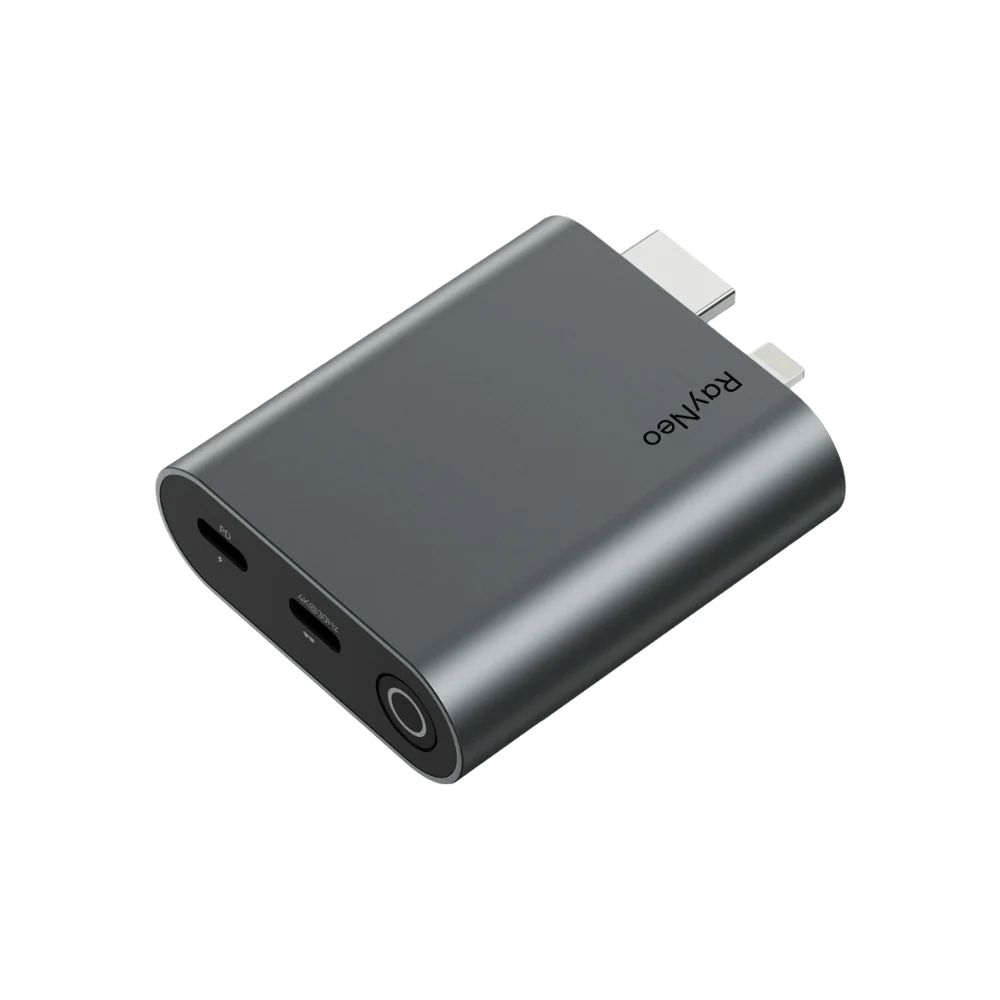
Appareil avec sortie HDMI Alimenté par l’appareil source Conversion vidéo HDMI vers USB-C Adaptateur de charge et HDMI vers lunettes RayNeo Adaptateur RayNeo HDMI vers lunettes et de charge
Appareil doté d’un port Lightning Alimenté par l’appareil source Conversion Lightning vers HDMI et HDMI vers USB-C Adaptateur de charge et HDMI vers lunettes RayNeo Adaptateur RayNeo HDMI vers lunettes et de charge
4.3 Appareils DisplayPort USB-C

Les appareils prenant en charge DisplayPort via USB-C, DP Alt Mode ou une sortie vidéo Thunderbolt compatible peuvent être connectés directement aux RayNeo GT et GT Max.

Exemples d’appareils : iPhone 15 Pro et Steam Deck. D’autres smartphones, tablettes, ordinateurs portables et consoles de jeu portables compatibles peuvent également être pris en charge.

Comment se connecter

Ce dont vous avez besoin : Le câble USB-C fourni avec les lunettes.

Chemin de connexion : Appareil USB-C compatible → Câble USB-C fourni → RayNeo GT ou GT Max

Important : Un connecteur USB-C ne prend pas toujours en charge la sortie vidéo. Les ports USB-C destinés uniquement à la recharge ou au transfert de données ne sont pas compatibles.
Schéma de connexion d’un appareil USB-C DisplayPort
4.4 Appareils HDMI

Les appareils dotés d’une sortie HDMI peuvent être connectés aux RayNeo GT / GT Max à l’aide de l’Adaptateur de charge et HDMI vers lunettes RayNeo.

Exemples d’appareils : PlayStation 5, Xbox Series X|S et ordinateurs dotés d’une sortie HDMI.

Ce dont vous avez besoin

Reportez-vous au schéma de connexion numéroté :

  • Un appareil source HDMI
  • Un Adaptateur de charge et HDMI vers lunettes RayNeo (vendu séparément)
  • Les RayNeo GT / GT Max et le câble USB-C fourni avec les lunettes

Comment se connecter

  1. Connectez directement l’adaptateur HDMI RayNeo au port de sortie HDMI de l’appareil source.
  2. Utilisez le câble USB-C fourni avec les lunettes pour connecter l’adaptateur aux RayNeo GT / GT Max.
  3. Allumez l’appareil source. Les lunettes s’allument et affichent le signal vidéo de l’appareil.

Chemin de connexion : Appareil HDMI → Adaptateur de charge et HDMI vers lunettes RayNeo → Câble USB-C fourni → RayNeo GT / GT Max

Schéma de connexion d’un appareil HDMI
4.5 Appareils Lightning

Les téléphones et iPad dotés d’un port Lightning peuvent être connectés aux RayNeo GT / GT Max pour la duplication d’écran à l’aide d’un adaptateur Lightning Apple et d’un adaptateur HDMI RayNeo.

Exemples d’appareils : iPhone 14 Pro et iPad (9e génération).

Comment se connecter

Ce dont vous avez besoin : Un Adaptateur AV numérique Apple Lightning, un Adaptateur de charge et HDMI vers lunettes RayNeo et le câble USB-C fourni avec les RayNeo GT / GT Max.

Chemin de connexion : Appareil Lightning → Adaptateur AV numérique Apple Lightning → Adaptateur de charge et HDMI vers lunettes RayNeo → Câble USB-C fourni → RayNeo GT / GT Max

Schéma de connexion d’un appareil Lightning

5. RayNeo XR App

La RayNeo XR App enrichit l’expérience multimédia disponible sur les RayNeo GT / GT Max. Cependant, l’application n’est pas nécessaire pour une utilisation de base de l’écran. Lorsqu’elles sont connectées à un appareil compatible via USB-C avec DisplayPort Alt Mode, ou à une source HDMI à l’aide d’un adaptateur compatible, les lunettes fonctionnent comme un écran externe prêt à l’emploi pour la duplication ou l’extension de l’affichage, selon l’appareil source.

L’installation de la RayNeo XR App donne accès à des fonctionnalités supplémentaires, notamment la conversion 2D vers 3D optimisée par l’IA, la lecture 3D immersive, le visionnage de photos et les vidéos spatiales et la gestion des contenus multimédias. La disponibilité des fonctionnalités peut varier selon l’appareil connecté, le système d’exploitation, la version de l’application et le micrologiciel des lunettes.

L’installation de l’application peut donner accès aux fonctionnalités suivantes :

  • Lecture de vidéos 3D SBS
  • Conversion 2D vers 3D par IA
  • Visionnage de photos et vidéos spatiales sur iPhone
  • Importation de contenus multimédias
  • Mises à jour du micrologiciel et paramètres de l’appareil
5.1 Téléchargement et configuration de l’application

iOS

Scannez le code QR ci-dessous pour télécharger l’application depuis l’App Store.

Configuration requise : iPhone série 15 ou modèle ultérieur avec USB-C et iOS 17.2 ou version ultérieure.

Lien : https://rayneo.cn/download/mercury/

Code QR iOS pour la RayNeo XR App

Android

Scannez le code QR ci-dessous pour télécharger et installer l’application Android. Si vous y êtes invité, autorisez l’installation depuis la source de téléchargement sélectionnée.

Configuration requise : Android 8.0 ou version ultérieure et un port USB-C prenant en charge DisplayPort Alt Mode.

Lien : https://rayneo.cn/download/mercury/

Code QR Android pour la RayNeo XR App
5.2 Lecture de vidéos 3D SBS

Fonctionnement de cette fonctionnalité

Les RayNeo GT / GT Max prennent en charge la lecture de vidéos 3D SBS compatibles via la RayNeo XR App sur un téléphone compatible. Cette fonctionnalité est destinée aux vidéos déjà encodées au format 3D SBS et est distincte de la conversion 2D vers 3D par IA.

Une vidéo 3D SBS contient des images distinctes pour l’œil gauche et l’œil droit, disposées côte à côte dans une même image vidéo. Lorsque le mode 3D SBS est activé, les lunettes affichent l’image correspondante pour chaque œil, créant ainsi un effet 3D stéréoscopique.

En quoi cela diffère-t-il de l’activation du mode 3D directement sur les lunettes ?

Les lunettes prennent également en charge la lecture 3D SBS : vous pouvez activer le mode 3D dans les paramètres des lunettes et regarder directement des sources vidéo 3D SBS. Cependant, l’application offre un effet 3D nettement meilleur grâce à la prise en charge de plusieurs formats 3D (côte à côte, haut-bas, etc.), avec une profondeur accrue et un effet stéréoscopique plus prononcé que le mode 3D utilisé uniquement sur les lunettes.

Remarque : Les deux méthodes nécessitent que la source vidéo soit elle-même au format 3D SBS. Cette fonctionnalité est distincte de la conversion 2D vers 3D par IA et ne convertit pas les contenus 2D standard en 3D en temps réel.

Comment l’utiliser

  1. Connectez directement les RayNeo GT / GT Max à un téléphone compatible à l’aide du câble USB-C fourni.
  2. Ouvrez la RayNeo XR App et appuyez sur Enter XR Space.
  3. Ouvrez la vidéothèque et sélectionnez la vidéo que vous souhaitez regarder.
  4. Appuyez sur la vidéo sélectionnée pour lancer la lecture.
  5. Si les commandes de lecture sont masquées, appuyez sur la vidéo pour afficher la barre de commandes inférieure.
  6. Utilisez le sélecteur de mode d’affichage dans la barre de commandes inférieure et sélectionnez SBS.
  7. Passez en mode plein écran et regardez la vidéo en 3D avec les lunettes.
Appuyez sur Enter XR Space
Sélectionnez et lancez une vidéo
Sélectionnez le bouton SBS
Sélectionnez le bouton SBS dans le sélecteur de mode d’affichage de la barre de commandes inférieure
5.3 Conversion 2D vers 3D par IA

Fonctionnement de cette fonctionnalité

La conversion 2D vers 3D par IA ajoute une profondeur stéréoscopique aux photos et vidéos 2D standard, permettant ainsi de les visionner avec un effet 3D sur les RayNeo GT / GT Max.

La méthode d’activation diffère selon qu’il s’agit de photos ou de vidéos :

  • Photos : Le mode 3D par IA est appliqué automatiquement après l’ouverture de la photo.
  • Vidéos : Le mode 3D par IA doit être activé manuellement à partir des commandes de lecture.

Pour les photos

Comment l’utiliser dans la RayNeo XR App

  1. Connectez directement les RayNeo GT / GT Max à un téléphone compatible à l’aide du câble USB-C fourni.
  2. Ouvrez la RayNeo XR App et appuyez sur Enter XR Space.
  3. Ouvrez la photothèque.
  4. Sélectionnez la photo 2D que vous souhaitez visionner.
  5. L’application traite automatiquement la photo et l’affiche en mode 3D par IA.
  6. Visualisez l’effet 3D généré avec les lunettes.

Pour les vidéos

Configuration requise et limitations
Pour utiliser la conversion 2D vers 3D par IA sur les vidéos, toutes les conditions suivantes doivent être respectées.

Application requise

  • Téléchargez et utilisez la RayNeo XR App.
  • La RayNeo AR App ne prend pas en charge cette fonctionnalité.

Exigences de connexion

  • Connectez directement les RayNeo GT / GT Max à un téléphone à l’aide d’un câble USB-C.
  • Le téléphone doit prendre en charge la sortie vidéo via USB-C DisplayPort.

Appareils pris en charge

  • iPhone : Modèles des séries iPhone 15, iPhone 16 et iPhone 17 avec sortie USB-C DisplayPort.
  • Android : Le téléphone doit répondre aux deux exigences suivantes :
    • Avoir été commercialisé en 2022 ou ultérieurement.
    • Être équipé de l’un des processeurs Qualcomm Snapdragon haut de gamme pris en charge suivants : Snapdragon 8 Gen 2, Snapdragon 8 Gen 3, Snapdragon 8 Elite, Snapdragon 8 Elite Gen 5 ou processeurs Snapdragon haut de gamme plus récents pris en charge.
Important : Les appareils Android utilisant des chipsets autres que Snapdragon, notamment MediaTek, Exynos et Kirin, ne sont actuellement pas pris en charge.

Formats vidéo pris en charge

La conversion 2D vers 3D par IA prend en charge les fichiers vidéo standard dans les formats suivants :

  • Formats recommandés : .mp4, .mkv, .mov, .webm
  • Autres formats pris en charge : .ts, .m2ts, .mts, .avi, .wmv, .flv, .f4v, .rmvb, .rm, .vob, .mpg, .mpeg, .3gp, .dat, .asf

Contenus non pris en charge

  • Fichiers ISO Blu-ray
  • Structures complètes de disques Blu-ray
  • Vidéos protégées par DRM

Comment l’utiliser dans la RayNeo XR App

  1. Connectez directement les RayNeo GT / GT Max à un téléphone compatible à l’aide du câble USB-C fourni.
  2. Ouvrez la RayNeo XR App et appuyez sur Enter XR Space.
  3. Ouvrez la vidéothèque.
  4. Sélectionnez et lancez la vidéo 2D que vous souhaitez regarder.
  5. Si les commandes de lecture sont masquées, appuyez sur la vidéo pour afficher la barre de commandes inférieure.
  6. Appuyez sur le bouton AI 3D dans la barre de commandes inférieure.
  7. Attendez que l’application traite la vidéo.
  8. Reprenez la lecture et visualisez l’effet 3D généré avec les lunettes.
Appuyez sur le bouton Enter XR Space
Sélectionnez et lancez une vidéo 2D
Sélectionnez et lancez une vidéo 2D dans XR Space
Sélectionnez le bouton AI 2D to 3D
5.4 Photos et vidéos spatiales (sur iPhone)

Fonctionnement de cette fonctionnalité

La RayNeo XR App vous permet de visionner les photos et vidéos spatiales capturées avec un iPhone compatible sur les RayNeo GT / GT Max.

Les contenus multimédias spatiaux contiennent des informations de profondeur capturées par l’iPhone. Lorsqu’ils sont visionnés avec les lunettes, ils offrent une expérience visuelle stéréoscopique avec une plus grande sensation de profondeur. Contrairement aux contenus 2D standard, les photos et vidéos spatiales compatibles ne nécessitent pas de conversion 2D vers 3D par IA.

Les modèles d’iPhone suivants prennent en charge la capture de vidéos spatiales :

  • Série iPhone 15
  • Série iPhone 16, à l’exception de l’iPhone 16e
  • Série iPhone 17, à l’exception de l’iPhone 17 Air / iPhone 17e

Comment l’utiliser dans la RayNeo XR App

  1. Assurez-vous que la vidéo spatiale ou la photo stéréoscopique que vous souhaitez visionner est enregistrée dans l’application Photos de votre iPhone compatible.
  2. Connectez directement les RayNeo GT ou GT Max à l’iPhone à l’aide du câble USB-C fourni.
  3. Ouvrez la RayNeo XR App et autorisez l’accès à Photos lorsque vous y êtes invité.
  4. Vérifiez que « Lunettes connectées » apparaît sur l’écran d’accueil de l’application.
  5. Appuyez sur Enter XR Space.
  6. Sélectionnez l’option appropriée dans le sélecteur de contenus multimédias en bas de l’écran :
    • Sélectionnez Spatial Video pour parcourir les vidéos spatiales.
    • Sélectionnez Stereoscopic Photo pour parcourir les photos stéréoscopiques.
  7. Appuyez sur la photo que vous souhaitez visionner ou sur la vidéo spatiale que vous souhaitez lire.
  8. Le contenu sélectionné s’affiche automatiquement sur les RayNeo GT ou GT Max.
Appuyez sur le bouton Enter XR Space
Sélectionnez Spatial Video
Sélectionnez Spatial Video, puis choisissez la vidéo que vous souhaitez lire
Sélectionnez Stereoscopic Photo
Sélectionnez Stereoscopic Photo, puis choisissez la photo que vous souhaitez visionner

6. Accessoires optionnels

Améliorez votre expérience avec les RayNeo GT / GT Max grâce aux accessoires en option suivants. Les accessoires sont vendus séparément et leur disponibilité peut varier selon la région.

6.1 Pocket TV Pro

Compatible avec : RayNeo GT / GT Max

Connectez la Pocket TV Pro à vos lunettes pour profiter d’une expérience de streaming portable tout-en-un sans avoir besoin d’un smartphone compatible. Elle prend en charge le streaming Netflix et complète la chaîne de lecture Dolby Vision pour les contenus compatibles, offrant des couleurs plus riches, un contraste amélioré et une image plus détaillée.

RayNeo Pocket TV Pro

Achat : Acheter RayNeo Pocket TV Pro

Remarque : Un abonnement Netflix et une connexion Internet sont requis. La disponibilité de Dolby Vision dépend du contenu, de la formule d’abonnement et de la région.
6.2 RayNeo Sound Tube pour GT / GT Max

Compatible avec : RayNeo GT / GT Max

Cet accessoire universel est conçu pour s’adapter à différentes formes d’oreilles. Sa technologie de guidage du son dirige le son vers vos oreilles et offre une amplification dynamique allant jusqu’à 15 dB pour des basses plus riches, un son plus clair et une réduction des fuites sonores.

RayNeo Sound Tube pour GT / GT Max

Achat : Acheter RayNeo Sound Tube

6.3 RayNeo Lens Shade pour GT

Compatible avec : RayNeo GT uniquement

Bloque la lumière ambiante et réduit les reflets, contribuant ainsi à améliorer le contraste perçu et la visibilité pour une expérience visuelle plus immersive dans les environnements lumineux.

RayNeo Lens Shade pour GT

Achat : Acheter RayNeo Lens Shade pour GT

6.4 RayNeo Lens Shade pour GT Max

Compatible avec : RayNeo GT Max uniquement

S’adapte au module optique des GT Max pour bloquer la lumière ambiante et créer un environnement de visionnage plus sombre, améliorant ainsi le contraste perçu et l’immersion lors du visionnage de contenus dans un environnement lumineux.

RayNeo Lens Shade pour GT Max

Achat : Acheter RayNeo Lens Shade pour GT Max

Remarque : Les Lens Shades pour GT et GT Max sont spécifiques à chaque modèle et ne sont pas interchangeables.

7. Dépannage et FAQ

7.1 Que faire si l’écran reste noir ou affiche « Aucun signal » ?
  • Reconnectez le câble USB-C fourni et assurez-vous que ses deux extrémités sont complètement insérées.
  • Déverrouillez l’appareil connecté et augmentez la luminosité des lunettes.
  • Vérifiez que le port USB-C prend en charge DisplayPort Alt Mode.
  • Si vous utilisez un adaptateur, assurez-vous qu’il est correctement connecté et suffisamment alimenté.
  • Redémarrez l’appareil connecté ou essayez un autre port, câble ou appareil compatible.
  • Consultez la liste des appareils compatibles RayNeo pour connaître les appareils pris en charge.

Si le problème persiste, contactez l’assistance RayNeo en indiquant le modèle des lunettes, le modèle de l’appareil connecté et la méthode de connexion.

7.2 Comment corriger le flou sur les bords et améliorer le confort visuel ?

Les RayNeo GT Max proposent des modules optiques en tailles S, M et L pour différentes distances interpupillaires (IPD), ainsi que des coussinets nasaux de hauteurs S, M et L pour différentes hauteurs de pupilles.

Si la taille d’IPD est correcte, mais que les bords restent flous :

  • Essayez une autre hauteur de coussinet nasal afin d’améliorer l’alignement vertical des yeux.
  • Portez les lunettes bien droites et déplacez-les légèrement vers le haut ou vers le bas jusqu’à ce que l’image soit centrée.
  • Réduisez la taille de l’écran virtuel afin de maintenir l’image dans la zone de vision la plus nette.
  • Nettoyez les verres de l’écran et assurez-vous que les éventuels verres correcteurs sont correctement installés.
  • Fermez un œil à la fois pour vérifier si le flou affecte un seul côté ou les deux.

Si un côté reste flou ou s’il est impossible d’obtenir une image parfaitement nette, contactez l’assistance RayNeo et indiquez la taille d’IPD sélectionnée, la taille du coussinet nasal et si le problème affecte un œil ou les deux.

7.3 Comment réduire les fuites sonores et régler le volume ?

Les RayNeo GT / GT Max utilisent une conception à haut-parleurs ouverts. Les sorties des haut-parleurs dirigent le son vers les oreilles de l’utilisateur, ce qui le rend difficilement audible à une distance d’environ 1,5 m. Cependant, une personne se tenant très près peut tout de même entendre une partie du son.

Réglage du volume

Utilisez le bouton de volume des lunettes pour augmenter ou diminuer le volume.

Changement de mode audio

Maintenez le bouton de volume enfoncé pour basculer entre les modes suivants :

  • Standard
  • Whisper
  • Spatial Surround

Sélectionnez le mode Whisper pour réduire les fuites sonores dans les environnements calmes ou les lieux publics. Vous pouvez également l’activer via RayNeo XR App > Paramètres des lunettes > Mode Whisper.

7.4 Comment gérer la chaleur et réduire la consommation de la batterie de l’appareil connecté ?

L’appareil connecté alimente les lunettes et traite la vidéo. Il est donc normal qu’il chauffe légèrement et que sa consommation de batterie augmente. Utilisez la fonction d’économie d’énergie adaptée à votre mode de visionnage.

Lors de la lecture de vidéos dans XR Space : Mode Éco

  1. Appuyez sur Plus dans le coin inférieur droit du lecteur vidéo.
  2. Activez le Mode Éco.
  3. L’écran du téléphone s’assombrit sous un voile noir tandis que la lecture de la vidéo se poursuit sur les lunettes.
Mode Éco dans le lecteur vidéo

Lors de l’utilisation de la diffusion de l’affichage : Réduction automatique de la luminosité

  1. Ouvrez Diffusion immersive dans la RayNeo XR App.
  2. Sur l’écran de commande de la diffusion, appuyez sur Paramètres des lunettes.
  3. Activez Réduction automatique de la luminosité et ajustez la Luminosité minimale si nécessaire.

Après 10 secondes d’inactivité, un voile sombre apparaît afin de réduire la consommation d’énergie de l’écran du téléphone. La diffusion se poursuit normalement.

Appuyez sur Éclaircir temporairement l’écran pour supprimer le voile. Celui-ci réapparaît après 10 secondes d’inactivité supplémentaires.

Réglage de la réduction automatique de la luminosité

Vous pouvez également réduire la luminosité des lunettes, fermer les applications inutilisées, veiller à ce que l’appareil connecté soit bien ventilé et déconnecter les lunettes lorsqu’elles ne sont pas utilisées.

7.5 Comment importer des contenus multimédias dans la RayNeo XR App ?
  1. Ouvrez la RayNeo XR App et accédez à : Moi > Guide XR Space > Guide d’importation des contenus multimédias
  2. Sélectionnez la méthode d’importation correspondant à la source de vos contenus multimédias — AirDrop, Mac/PC ou Cloud Drive/Web — et suivez les instructions à l’écran.
  3. Après avoir importé les contenus multimédias, revenez à la RayNeo XR App et actualisez la liste des contenus multimédias.
7.6 Comment mettre à jour le micrologiciel des RayNeo GT / GT Max ?

Les instructions suivantes permettent de mettre à jour le micrologiciel installé sur les lunettes. Elles ne mettent pas à jour le système d’exploitation de votre téléphone ni la RayNeo XR App.

Pour les utilisateurs de téléphones sous Android

Lorsqu’un nouveau micrologiciel est disponible pour les lunettes, la RayNeo XR App affiche généralement une notification de mise à jour automatique. Appuyez sur Mettre à jour maintenant pour lancer la mise à jour ou sur Mettre à jour plus tard pour la reporter.

Pour rechercher manuellement les mises à jour :

  1. Connectez les lunettes à votre téléphone sous Android.
  2. Ouvrez la RayNeo XR App.
  3. Sur la page d’accueil de l’application, accédez à Paramètres des lunettes > Mise à jour du micrologiciel.
  4. Suivez les instructions à l’écran pour mettre à jour les lunettes.

Pour les utilisateurs d’appareils autres qu’Android

Cela inclut les utilisateurs d’iPhone et les autres utilisateurs qui ne peuvent pas effectuer la mise à jour via l’application Android. Utilisez un PC sous Windows ou un Mac :

  1. Ouvrez la Page de mise à jour du micrologiciel RayNeo dans Chrome.
  2. Connectez les lunettes au port USB-C de l’ordinateur.
  3. Cliquez sur Lancer la connexion.
  4. Dans la fenêtre contextuelle de sélection de l’appareil, sélectionnez RayNeo AR Glasses, puis cliquez sur Connecter.
  5. Si une mise à jour est disponible, cliquez sur Démarrer la mise à jour, puis reconnectez les RayNeo AR Glasses lorsque vous y êtes invité.
  6. Laissez les lunettes connectées jusqu’à ce que la barre de progression indique que la mise à jour est terminée.
Remarque : les lunettes peuvent temporairement afficher un écran noir pendant la mise à jour. Ne déconnectez pas le câble et ne fermez pas le navigateur avant la fin de la mise à jour.

8. Nous contacter

Si vous ne trouvez pas de réponse dans la FAQ ou si le problème persiste, contactez l’assistance RayNeo.

E-mail : service@rayneo.com

Veuillez inclure les informations suivantes :

  • Modèle et numéro de série (SN) du produit
  • Modèle et système d’exploitation de l’appareil connecté
  • Versions de la RayNeo XR App et du micrologiciel
  • Brève description du problème, accompagnée de photos ou vidéos pertinentes
  • Numéro de commande ou preuve d’achat, le cas échéant
Select Lens and Purchase