

Prix promotionnel€459,00
Prix habituelReg. €489,00
Épargnez €30,00

 Passer au contenu
1. Device pairing is required to complete the subsequent distribution network, connection, and other operations when first activating the glasses;
2. Please install the APP on the mobile phone, and open the APP for pairing operation;

You can refer to the following image to switch the system language.

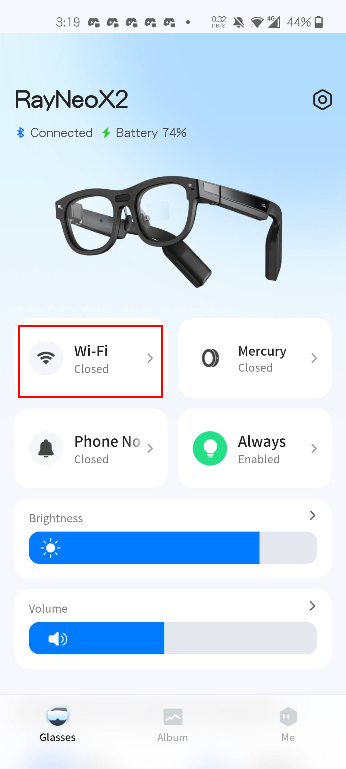
Currently, it is not possible to input text directly via glasses, so a mobile phone is required to connect to WiFi. After successfully pairing with the glasses, click on the WiFi module (as indicated in the red box in the diagram), select your network, and enter the password to connect.
Pour assurer un appairage fluide, veuillez d'abord vous assurer que la bague est entièrement chargée.
Méthode 1 : Raccourci
Méthode 2 : Méthode Standard
Allez dans « Paramètres -> Gestion des appareils -> Appairage de la bague », cliquez sur « Appairer », puis allumez la bague.
Les photos et vidéos prises avec les lunettes peuvent être visionnées dans l'application mobile : Accéder à Album→Album des lunettes→Entrer en mode de transfert→Connecté pour obtenir les images et vidéos sur l'application.

【Installation de l'APK】
Vous pouvez installer un APK sur vos lunettes connectées en les reliant à votre PC via ADB.
Pour des instructions sur l'utilisation d'ADB, veuillez consulter : https://developer.android.com/tools/adb
The latest version of the system, 1.2.66 and above, has added restrictions on adb installation. You can first enable the permission with the following command:
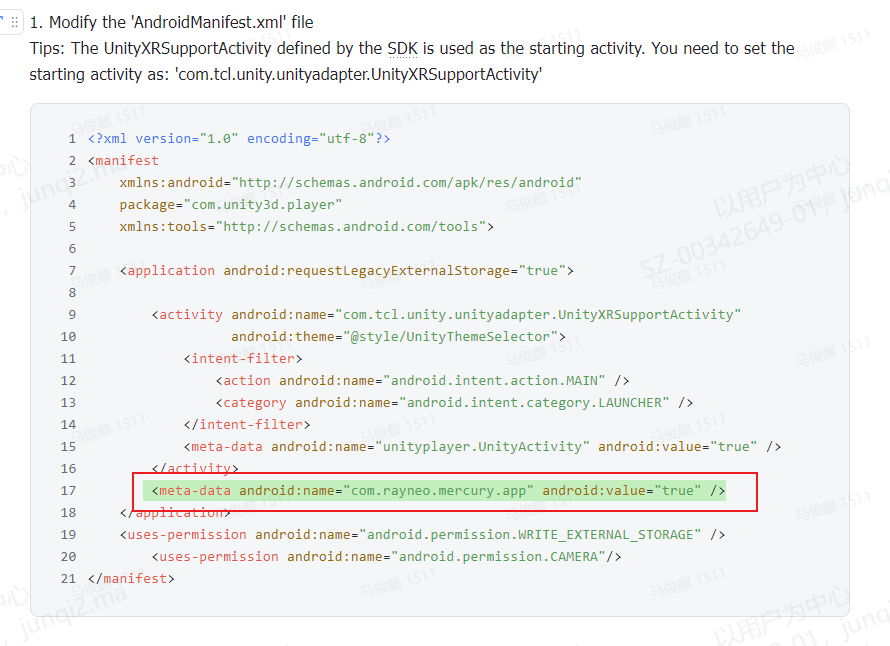
adb shell settings put global mercury_install_allowed 1After installing the third-party apk, you can find the corresponding entry in the "app center". If the entry is not found, you need to check whether the AndroidManifest.xml file has been configured correctly .
Les lunettes étant des appareils montés sur la tête, les développeurs peuvent avoir besoin de simuler et de déboguer sur l'ordinateur pendant le processus de développement. Il est recommandé d'utiliser les outils suivants pour la projection d'écran :
Scénario 1 : Restaurer l'appairage avec le téléphone d'origine
Comme illustré sur la figure, si la connexion automatique échoue (voir ci-dessous), veuillez suivre les étapes suivantes :

Scenario Two: The Glasses Need to be Paired with Another Phone
L'application Mercury doit s'exécuter sur Android 10 ou une version ultérieure. Veuillez vérifier votre version d'Android.
La dernière version du système, 1.2.66 et supérieure, a ajouté des restrictions sur l'installation d'adb. Vous pouvez d'abord activer l'autorisation avec la commande suivante :
adb shell settings put global mercury_install_allowed 1
Il y a 3 microphones sur les lunettes. Si vous avez besoin d'une meilleure qualité d'enregistrement, vous pouvez choisir d'appeler l'un des microphones en fonction de vos besoins. Unity appelle la couche d'interface native, et vous pouvez la configurer selon les paramètres ci-dessous.ps : Le mode par défaut est d'activer le microphone situé à l'avant des lunettes.
| Set the status notification when each apk calls mic audioHAL; AudioManager.setparameter("audio_source=xxxx"); | ||
| audio record: | not configure yet | setParameters("audio_source_record=sound") |
| camera record: | call the 2 mics on the temple, all the sound is received, no noise reduction algorithm | setParameters("audio_source_record=camcorder") |
| translation: | Call 3 mics, do not receive the user's voice, but receive external voices | setParameters("audio_source_record=translation") |
| voice assistant: | Call the 2 mics on the temple, mainly receive the user's voice | setParameters("audio_source_record=voiceassistant") |
| To make sure each application has its own mic combination, please set "setParameters("audio_source_record=off" when exit. | ||
Using the camcorder mode, when channel=2, it calls two microphones; when channel=1, it calls the microphone above the nose rest.


Tutoriel ci-dessous pour le développement d'applications qui est nécessaire pour éviter la surchauffe de la carte mère, l'arrêt du système et l'affichage anormal :


