

€489,00

 Ir directamente al contenido
No se encontraron resultados. Pruebe con otra palabra clave.
Encuentre todo lo que necesita para configurar sus gafas, explorar sus funciones y aprovechar al máximo su experiencia con RayNeo iO.
¿No encuentra la respuesta que busca? Nuestro equipo de soporte está aquí para ayudarle. Póngase en contacto escribiendo a: service@rayneo.com
Versión estándar:
La aplicación RayNeo AI es necesaria para completar el proceso de configuración y emparejamiento de sus RayNeo iO AI Glasses. Antes de activar sus gafas, descargue e instale la aplicación RayNeo AI en su smartphone.
Descargar la aplicación https://rayneo.cn/commonPage/venus/appDownload/index_m.html
Escanee el código QR que aparece a continuación para descargar:
Asegúrese de que:
Durante la configuración, la RayNeo AI Aplicación puede solicitar los permisos necesarios para la conexión del dispositivo y las funciones inteligentes. Conceda los permisos necesarios y siga las instrucciones que se muestran en la aplicación.
(Los detalles de los permisos deben confirmarse en función de la versión final de la aplicación).
Antes de usar sus RayNeo iO AI Glasses por primera vez, complete el proceso de activación y emparejamiento siguiendo los pasos que se indican a continuación.
Paso 1: Activar sus gafas
Paso 2: Preparación para el emparejamiento Azultooth
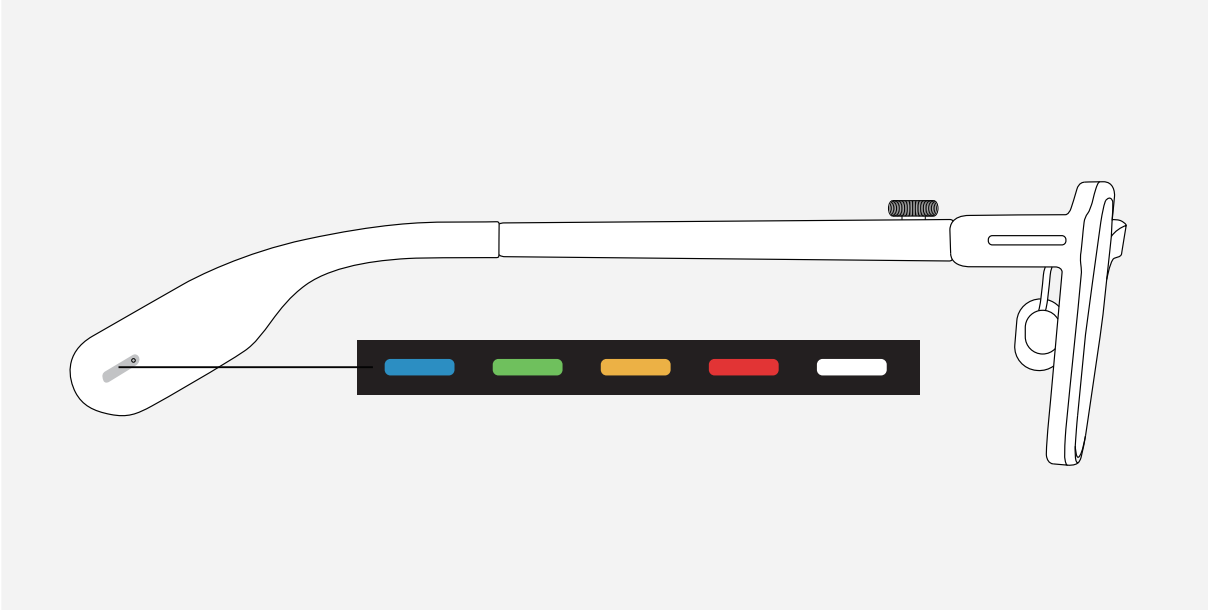
Cuando las gafas entren en modo de emparejamiento, el indicador de la punta de la patilla mostrará una luz azul parpadeante.
Paso 3: Completar el emparejamiento en la aplicación
Una vez que se complete el emparejamiento, las gafas se conectarán automáticamente a su teléfono.
Tras el primer emparejamiento correcto:
No necesita emparejar las gafas manualmente cada vez que las use.
Para los usuarios de Android, siga las instrucciones de la aplicación Permitir actividades en segundo plano Permitir la actividad en segundo plano ayuda a que la aplicación RayNeo AI siga ejecutándose en segundo plano, lo que mantiene una conexión Azultooth más estable y reduce las interrupciones de conexión cuando la pantalla se apaga o la aplicación pasa a segundo plano.
Para conectar las gafas a otro teléfono:
Si las gafas no pueden conectarse:
Si la luz indicadora se enciende en rojo o no se enciende, puede haberse producido un problema de carga. Por favor
La luz indicadora muestra el estado actual de las RayNeo iO AI Glasses.
| Luz indicadora | Estado |
|---|---|
| Azul | Emparejamiento |
| Amarillo | Carga |
| Verde | Completamente cargado |
| Rojo | Error de carga |
| Blanco | Micrófono activo |
Las RayNeo iO AI Glasses admiten dos métodos de carga:
Elija el método de carga que mejor se adapte a sus necesidades.
El clip de carga es el método de carga estándar para las RayNeo iO AI Glasses.
Cómo cargar
| Luz indicadora de las gafas | Estado |
|---|---|
| Luz blanca parpadeante | Encendido |
| Luz azul parpadeante | Modo de emparejamiento (listo para conectar un teléfono nuevo) |
| Luz blanca | Micrófono en uso |
| Luz amarilla | Carga |
| Luz verde | Carga completa |
| Rojo parpadeante | Error de carga |
Si ha comprado la funda de carga de las gafas RayNeo iO por separado, puede cargar las RayNeo iO AI Glasses colocándolas dentro de la funda de carga. La funda de carga de las gafas ofrece una solución de carga más cómoda para viajar o lejos de la fuente de alimentación.
Cómo cargar
Durante la carga:
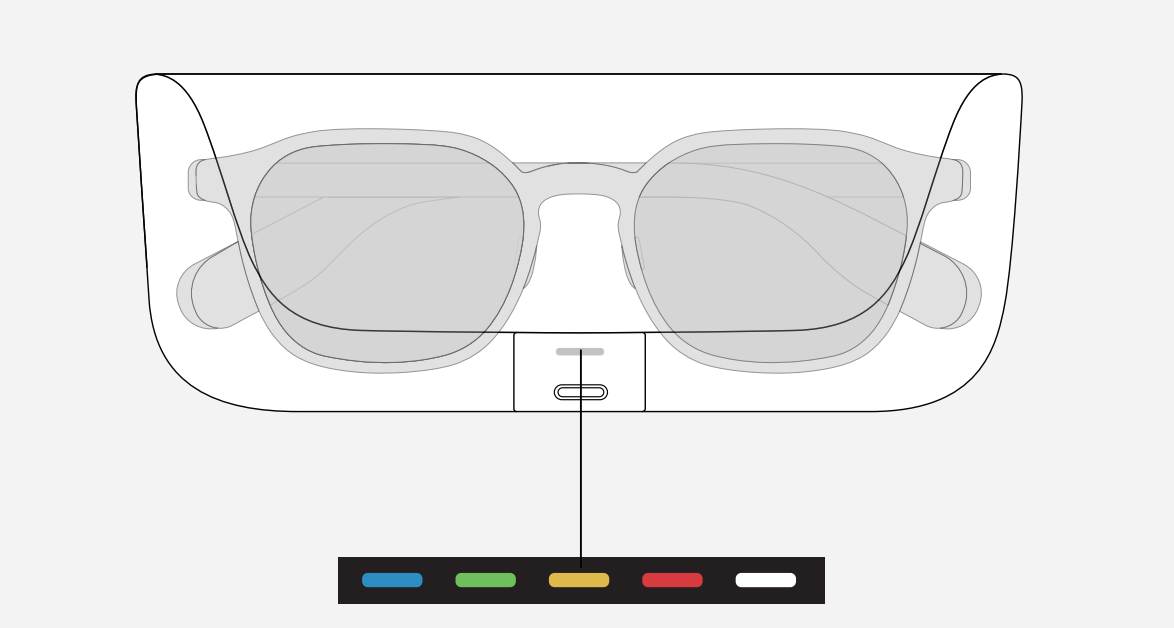
| Luz indicadora del estuche de carga | Estado |
|---|---|
| Luz verde | Carga suficiente |
| Luz amarilla | Carga limitada |
| Luz roja parpadeante | Carga baja e incapaz de cargar las gafas |
| Rojo parpadeante | Error de carga |
| Luz verde parpadeante | Carga completa |
| Luz amarilla parpadeante | Carga |
| Luz azul parpadeante | Las gafas dentro del estuche están en modo de emparejamiento |
Puede comprobar el nivel de batería restante tanto de las gafas como de la funda de carga en la aplicación RayNeo AI.
Las RayNeo iO AI Glasses ofrecen controles intuitivos a través de Smart Crown, movimientos de la cabeza y ajustes de la aplicación, lo que te permite interactuar con la información de forma natural sin usar el teléfono con frecuencia.
La Smart Crown se encuentra en la parte superior frontal de la patilla derecha. Le permite navegar rápidamente por los menús, seleccionar funciones y controlar las gafas.
| Operación | Función |
|---|---|
| Girar la Crown | Navegar por el panel de control, la lista de aplicaciones y varias listas. Los elementos se muestran uno por uno según el orden configurado en la aplicación. |
| Un solo clic | Seleccionar o abrir un elemento. Cuando la pantalla está apagada, un solo clic activa el panel de control. |
| Mantener pulsado | Volver a la página principal del panel de control. |
Puede personalizar acciones adicionales de la Smart Crown en:
pestaña Gafas → Ajustes → Controles de la Smart Crown
Puede asignar funciones de uso frecuente a los siguientes gestos:
La activación al alzar la mirada permite a las gafas encender la pantalla automáticamente cuando levanta la cabeza hasta un ángulo previamente elegido.
Cuando esté activado:
Puede personalizar el ángulo de activación en:
pestaña Gafas → Ajustes → Activación al alzar la mirada
Ajustes disponibles:
Los controles de cabeza le permiten interactuar con notificaciones y sugerencias de RayNeo mediante simples movimientos de cabeza, sin usar las manos.
Cuando aparece una notificación o una sugerencia de RayNeo:
Puede gestionar esta función en:
pestaña Gafas → Controles de cabeza
Puede ajustar la posición de la pantalla para conseguir una experiencia de visualización más cómoda.
Ajustar la posición de la pantalla
Personalice la posición de la pantalla según sus preferencias de visualización.
El modo de enfoque ayuda a reducir las interrupciones silenciando contenido proactivo seleccionado.
Cuando el modo de enfoque está activado, se silenciará el siguiente contenido:
Puede controlar el modo de enfoque a través de:
También puede establecer un horario recurrente para el modo de enfoque.
El panel de control es la interfaz principal para ver información en las RayNeo iO AI Glasses. Ofrece acceso rápido a: hora, tiempo, nivel de batería, calendario, tareas pendientes, acciones, correo, reloj mundial.
El panel de control le ayuda a consultar información importante sin sacar el teléfono.
Puede abrir el panel de control de dos maneras:
Activación al alzar la mirada
Levante la cabeza hasta el ángulo preestablecido para encender automáticamente la pantalla y acceder al panel de control.
Smart Crown
Cuando la pantalla está apagada, haga un solo clic en la Smart Crown para activar el panel de control.
Gire la Smart Crown para navegar por los widgets del panel de control uno por uno. Los widgets se muestran según el orden configurado en la aplicación RayNeo AI.
Mantenga pulsada la Smart Crown para volver a la página principal del panel de control.
Desde el panel de control:
El panel de control admite hasta 5 widgets. Los widgets disponibles incluyen:
| Widget | Descripción |
|---|---|
| Tareas pendientes | Muestra la información de sus tareas. Cuando hay demasiados elementos, se añaden widgets automáticamente. |
| Calendario | Muestra eventos en curso y próximos según su fuente de calendario conectada, incluidos los eventos de todo el día. |
| Tiempo | Muestra el tiempo actual, la temperatura, las temperaturas máximas y mínimas de hoy y la tendencia meteorológica de las próximas 5 horas. |
| Acciones | Muestra los precios de las acciones y los cambios porcentuales de las acciones que sigue. |
| Correo | Muestra los últimos correos electrónicos no leídos y el recuento total de correos no leídos de su buzón conectado. |
| Reloj mundial | Muestra la hora local, la zona horaria y la diferencia horaria de una ciudad seleccionada. |
El panel de control también muestra información básica como: hora, tiempo local, nivel de batería de las gafas.
Algunos widgets requieren una configuración inicial antes de poder mostrar información. Por ejemplo:
Puede gestionar los widgets del panel de control en:
pestaña Gafas → Ajustes del panel de control
Desde aquí puede: añadir o eliminar widgets, cambiar el orden de los widgets.
El panel de control admite dos modos de visualización:
El modo clásico muestra tarjetas de widgets con información detallada.
El modo minimalista ofrece una vista más limpia y solo muestra: hora, tiempo, nivel de batería.
Puede cambiar los modos de visualización del panel de control en la aplicación RayNeo AI.
Las RayNeo iO AI Glasses ofrecen funciones de reconocimiento de voz y traducción en tiempo real para ayudarle a comunicarse con mayor facilidad en conversaciones, reuniones y escenarios multilingües.
¿Qué son los subtítulos en vivo?
Los subtítulos en vivo convierten el habla en texto en tiempo real y muestran los subtítulos directamente en su campo de visión. Le ayuda a captar información importante en situaciones como:
Con la matriz de micrófonos integrada, las gafas pueden distinguir la voz del usuario de la de otros hablantes. Los subtítulos priorizan el habla de la otra persona y filtran su propia voz, ayudándole a centrarse en la información que más importa.
Los subtítulos en vivo admiten traducción bidireccional en 55 idiomas .
Iniciar subtítulos en tiempo real
Puede iniciar los subtítulos en vivo de dos maneras:
Desde las gafas:
Desde la aplicación RayNeo AI:
Antes de iniciar: seleccione el idioma que habla la otra persona. Asegúrese de que su teléfono tenga una conexión de red disponible. Las gafas reconocerán el habla según el idioma seleccionado y mostrarán subtítulos en tiempo real.
Visualización de subtítulos
Los subtítulos en vivo muestran principalmente el habla de la otra persona y filtran su propia voz. Esto le permite centrarse en la información que necesita durante una conversación.
Revisar subtítulos anteriores
Puede revisar subtítulos anteriores durante una sesión activa de subtítulos en vivo. Para revisar:
Tras una breve pausa, la pantalla vuelve automáticamente a la conversación en curso.
Guardar y gestionar registros de subtítulos
Cuando termina una conversación, la transcripción completa se guarda en Sesiones . Desde Sesiones, puede:
La traducción en tiempo real es una función ampliada dentro de los subtítulos en vivo que permite conversaciones bilingües cara a cara.
Para iniciar:
Durante la traducción:
Durante la reproducción de voz, la captación de audio se pausa automáticamente. Después de que termina la conversación, el texto original y el traducido se guardan uno al lado del otro. Los mensajes se muestran como burbujas de conversación, con cada hablante identificado.
La calibración en vivo controla cómo aparece el texto traducido durante la traducción en tiempo real. Puede ajustar este ajuste según su preferencia por velocidad o estabilidad.
Cuando la calibración en vivo está activada: La traducción se actualiza palabra por palabra mientras la persona habla. El texto aparece más rápido, pero el texto mostrado puede cambiar durante la conversación.
Cuando la calibración en vivo está desactivada: La traducción aparece después de que se reconoce la frase completa. La visualización del texto es más estable.
Las RayNeo iO AI Glasses le permiten grabar conversaciones rápidamente y generar resúmenes impulsados por IA sin sostener el teléfono ni usar dispositivos de grabación adicionales. Con Nota de voz, puede capturar conversaciones, convertir el habla en texto y generar resúmenes estructurados que incluyen puntos clave y elementos de acción.
Puede iniciar la grabación de varias maneras:
Nota de voz admite dos modos de captura:
Puede marcar momentos importantes durante la grabación. Formas de añadir una marca:
Notas:
Puede detener la grabación de tres maneras:
La grabación se guarda automáticamente al terminar la grabación.
Después de la grabación, la transcripción se genera en Sesiones . Nota de voz admite:
Con el Reconocimiento de hablantes activado, el sistema puede separar a los diferentes hablantes y cambiar el nombre de los hablantes. Una vez completada la transcripción, la IA genera automáticamente un resumen estructurado que incluye: conclusiones clave, tareas pendientes. También puede usar plantillas para generar resúmenes desde diferentes perspectivas.
Las grabaciones guardadas y el contenido generado pueden consultarse en Sesiones . Puede:
Idiomas admitidos La transcripción de Nota de voz admite: 96 idiomas
Las RayNeo iO AI Glasses utilizan la visualización cercana al ojo y el reconocimiento de voz para mostrar el guion directamente en su campo de visión, de modo que pueda hablar con naturalidad mientras mantiene contacto visual con su audiencia.
También puede afinar el tamaño del texto, el interlineado, el ancho y la profundidad de visualización para adaptarlos a sus preferencias, o usar las escenas predefinidas que aparecen a continuación.
Elija el modo que se adapte a su forma de hablar y cámbielo cuando desee:
Cambie entre las escenas predefinidas para diferentes ajustes (como Presentación y Grabación de vídeo) para aplicar el mejor diseño con una sola pulsación.
Cree o importe un guion en la RayNeo AI App (se admiten los formatos txt, docx y pdf) o abra la Lista de aplicaciones en las gafas y seleccione Teleprónter.
Crear un guion nuevo:
Importar guiones: Puede importar guiones desde archivos del sistema. Formatos compatibles: TXT, DOC, DOCX, PDF. Tras la importación, se elimina el formato, se filtran las imágenes y solo se conserva el contenido de texto.
Gestión de guiones: Los guiones se organizan por: Fijados, Recientes. Los guiones se ordenan por fecha de actualización. Acciones disponibles: deslizar a la izquierda para eliminar, deslizar a la derecha para fijar, tocar una tarjeta de guion para previsualizar.
Puede iniciar el teleprónter de dos maneras:
Después de abrir en las gafas:
Durante el uso:
Las RayNeo iO AI Glasses ofrecen interacción de IA por voz, lo que le permite controlar funciones, hacer preguntas y acceder a sus registros personales mediante conversaciones naturales.
Puede activar RayNeo AI de tres maneras:
RayNeo AI admite tres tipos de interacciones:
Control de dispositivos
Puede usar comandos de voz para controlar funciones como:
Consultas de información
Preguntar a RayNeo AI por información como: tiempo, días festivos, noticias, preguntas de cultura general
Consultas de registros personales
RayNeo AI puede buscar en su base de datos personal para responder a preguntas basadas en sus registros guardados. Las fuentes compatibles incluyen: Nota de voz, Subtítulos en tiempo real, Otros registros guardados
Ejemplo: «¿Cuáles fueron mis acciones pendientes de la reunión de la semana pasada?»
Puede interactuar con RayNeo AI a través de la RayNeo AI App. Puede iniciar una conversación desde: la página de RayNeo AI, la página de Sesiones. Puede escribir o decir su pregunta.
Buscar en sus registros RayNeo AI puede responder a preguntas basándose en su base de datos personal. Puede personalizar el alcance de la búsqueda utilizando etiquetas de tipo de datos, tales como: Nota de voz, Subtítulos en tiempo real, Life Log. Puede añadir o eliminar etiquetas según sus necesidades. También puede guardar una respuesta generada por la IA como una nueva pestaña de resumen con pulsar una sola vez.
Las RayNeo iO AI Glasses admiten opciones flexibles de modelo de IA, lo que le permite elegir la experiencia de IA que mejor se adapte a sus necesidades.
Selección de modelo de IA: Los usuarios pueden elegir entre: RayNeo AI, Varios modelos de IA populares
Servicios de IA que incluyen: Asistente de RayNeo AI integrado en las gafas, «Preguntar a la IA» en la aplicación RayNeo AI, Resúmenes de IA, Otras funciones basadas en IA. Puede utilizar su modelo de IA preferido.
Al suscribirse a la membresía, se desbloquean modelos de IA avanzados adicionales.
Un cuidado adecuado ayuda a mantener el aspecto, la comodidad y el rendimiento óptico de sus RayNeo iO AI Glasses.
Las RayNeo iO AI Glasses admiten lentes graduadas.
Para proteger las lentes y la montura:
Para el mantenimiento diario:
Las lentes con recubrimiento proporcionan una visión más nítida y transparente, pero pueden mostrar huellas dactilares y suciedad con mayor facilidad.
Para proteger el recubrimiento: evite el contacto con:
Si hay polvo, partículas de arena o manchas de aceite pesado:
Mantenga limpias las partes metálicas y evite el contacto con sustancias químicas, como ácidos y álcalis.
El sudor, los cosméticos y la laca para el pelo pueden provocar:
Si estas sustancias entran en contacto con las gafas, límpielas inmediatamente con un paño específico para lentes o un pañuelo de papel.
Las RayNeo iO AI Glasses están diseñadas con indicadores de privacidad y controles de usuario para ayudarle a gestionar sus datos.
Cuando están activas las funciones de Nota de voz o las relacionadas con el micrófono, aparece una luz blanca indicadora en la punta de la patilla.
Life Log no almacena grabaciones de audio originales. Solo conserva:
El audio original no se conserva.
Puede gestionar las etiquetas de su perfil personal en Acerca de usted .
Todas las etiquetas de perfil a largo plazo pueden:
Usted mantiene el control sobre la información de su perfil personal.
Esta sección ofrece soluciones a los problemas más comunes relacionados con las RayNeo iO AI Glasses.
La pantalla se ve incompleta, borrosa o desplazada
Si la pantalla aparece incompleta, borrosa o desplazada:
Ajuste la configuración de la pantalla hasta que la imagen se vea con comodidad.
Problemas de conexión Azultooth o desconexiones frecuentes
Pruebe lo siguiente:
Usuarios de Android Follow the in-app Permitir actividades en segundo plano Instrucciones para mantener la RayNeo AI App en ejecución en segundo plano. Esto ayuda a mantener la estabilidad de la conexión Azultooth y reduce las desconexiones cuando: la pantalla del teléfono está apagada, la aplicación pasa a un segundo plano.
No se puede conectar tras cambiar de teléfono
Al conectar las gafas a un teléfono nuevo:


