website

¡Las gafas inteligentes RayNeo iO ya están disponibles! Mejora tu productividad. Comprar ahora

🔍
🔎

No se han encontrado resultados. Pruebe con otra palabra clave.

Le damos la bienvenida a RayNeo GT Series AR Glasses

Encuentre todo lo que necesita para configurar sus gafas, explorar sus funciones y aprovechar al máximo su experiencia con RayNeo GT Series.

¿No encuentra la respuesta que busca? Nuestro equipo de soporte está aquí para ayudarle. Póngase en contacto con nosotros en: service@rayneo.com

1. Presentación

1.1 RayNeo GT AR Glasses

Vista general

Sumérjase en una experiencia visual inmersiva de última generación: las RayNeo GT AR Glasses ofrecen una experiencia de visualización cinematográfica de hasta 201 pulgadas con seguimiento espacial nativo de 3DoF, diseñadas para transformar su forma de ver contenidos, jugar y trabajar. Gracias a una avanzada arquitectura de doble chip que incorpora el chip de pantalla Vision 4000 y el chip Zone 360 3DoF, las RayNeo GT ofrecen una visualización espacial estable a nivel de hardware y duplicación de pantalla sin necesidad de configuración en un elegante y ligero diseño de tan solo 68 g.

Con compatibilidad con la reproducción de Dolby Vision (cuando se combina con el RayNeo Pocket TV Pro) y el sistema de audio Racetrack de Bang & Olufsen, las RayNeo GT son su pantalla portátil definitiva para juegos en dispositivos móviles, consolas portátiles y visionado de películas con calidad cinematográfica sobre la marcha.

Características clave

  • Arquitectura nativa de 3DoF con doble chip: Equipadas con el chip de pantalla Vision 4000 y el chip Zone 360 3DoF para el anclaje espacial y la estabilización de la pantalla a nivel de hardware.
  • Pantalla de cine de hasta 201 pulgadas: Escalas de visualización ajustables (136 pulgadas / 201 pulgadas / 231 pulgadas) para una inmersión en pantalla personalizada.
  • El primer sistema de RA con Dolby Vision del mundo: Permite la reproducción en Dolby Vision cuando se utiliza junto con las RayNeo Pocket TV Pro.
  • Sonido de Bang & Olufsen: Sistema Racetrack de cuatro altavoces que ofrece un refuerzo de 5 dB en las frecuencias medias y bajas para lograr un sonido espacial rico.
  • Diseño ultraligero de 68 g: Materiales ergonómicos de primera calidad y estructura aerodinámica sin juntas para que pueda llevarlos puestos todo el día sin sentir su peso.

Qué se incluye

  • RayNeo GT AR Glasses
  • Cable USB-C a USB-C (compatible con DP)
  • Funda de transporte
  • GT Plaquetas nasales*2
  • Muestra de lente graduada
  • Almohadillas antideslizantes para las patillas ×4
  • Paño de limpieza
  • Guía del usuario
  • Garantía y guía de seguridad
Consejo: Para obtener una claridad visual óptima y una nitidez de extremo a extremo, ajuste el ángulo de las patillas y pruebe diferentes tamaños de plaquetas nasales para alinear la pantalla con su línea de visión.
1.2 RayNeo GT Max AR Glasses

Vista general

Mejore su visión espacial: las RayNeo GT Max AR Glasses mejoran la base del modelo GT con un campo de visión (FOV) ampliado de 59° y una experiencia equivalente a una pantalla de cine de hasta 267 pulgadas. Diseñadas para usuarios avanzados, teletrabajadores y jugadores empedernidos, las RayNeo GT Max combinan imágenes de alta inmersión con un seguimiento nativo de 3DoF impulsado por su arquitectura dedicada de doble chip (chip de pantalla Vision 4000 y chip Zone 360 3DoF).

Las RayNeo GT Max incorporan un sistema óptico de alineación por hardware específico para tres tamaños de IPD (distancia interpupilar) (S, M, L) dentro de su montura aerodinámica de 78 g, lo que garantiza que cada usuario obtenga un ajuste interpupilar personalizado para eliminar el desenfoque en los bordes y la fatiga ocular en toda la pantalla.

Características clave

  • Campo de visión (FOV) ampliado a 59°: Visión óptica gran angular para una inmersión máxima en la pantalla y la multitarea espacial.
  • Pantalla de cine de hasta 267 pulgadas: Escalado de pantalla virtual ajustable (227 pulgadas / 267 pulgadas / 307 pulgadas) para disfrutar de una experiencia de juego y visualización auténtica, como en el cine.
  • Ajuste óptico de precisión de la distancia interpupilar (IPD) en tres tamaños (S / M / L): Ajuste físico de la distancia interpupilar diseñado para ofrecer una nitidez visual de borde a borde adaptada a la geometría de su rostro.
  • Arquitectura nativa de 3DoF con doble chip: Equipadas con el chip de pantalla Vision 4000 y el chip Zone 360 de 3DoF para un anclaje espacial en pantalla fluido y de baja latencia.
  • El primer sistema de RA con Dolby Vision del mundo: Admite la reproducción en Dolby Vision cuando se utiliza junto con las RayNeo Pocket TV Pro.
  • Sonido de Bang & Olufsen: Sistema Racetrack de cuatro altavoces que ofrece un refuerzo de 5 dB en las frecuencias medias y bajas para lograr un sonido espacial rico.

Tamaño del IPD

¿Qué es el IPD? El IPD (distancia interpupilar, por sus siglas en inglés) es la distancia entre los centros de sus pupilas. Seleccionar el tamaño de IPD adecuado ayuda a garantizar una experiencia visual nítida y cómoda, y minimiza la distorsión visual.

Cómo medir su IPD
Antes de seleccionar el tamaño de sus gafas, mida su IPD utilizando nuestra herramienta de medición específica:

Medir su IPD — http://ipd.rayneo.com/

Nota: La herramienta de medición del IPD actualmente está disponible en smartphones únicamente. Abra el enlace con el navegador de su smartphone.

Tamaños disponibles:

  • S: < 64 mm
  • M: 64 ≤ IPD ≤ 67 mm
  • L: > 67 mm

Para obtener la máxima claridad óptica y la mejor experiencia visual, le recomendamos que mida su distancia interpupilar (IPD) antes de realizar su pedido.

Qué se incluye

  • Las RayNeo GT Max AR Glasses (en el tamaño de IPD seleccionado: S, M o L)
  • Cable USB-C a USB-C (compatible con DP)
  • Funda de transporte
  • GT Max Plaquetas nasales*3
  • Muestra de lente graduada
  • Almohadillas antideslizantes para las patillas ×4
  • Paño de limpieza
  • Guía del usuario
  • Garantía y guía de seguridad
Consejo: Es fundamental medir con precisión su distancia interpupilar (IPD) a través de http://ipd.rayneo.com/ en su teléfono antes de elegir la talla de sus RayNeo GT Max, para garantizar una nitidez visual de borde a borde sin desenfoque periférico.

2. Comenzar

2.1 ¿Cómo funcionan las gafas de RA?

Las RayNeo AR Glasses funcionan como una pantalla externa portátil, lo que le permite disfrutar de una experiencia visual privada en pantalla grande vaya donde vaya.

Las gafas no necesitan batería integrada ni botón de encendido. Solo tiene que conectarlas a un dispositivo compatible mediante el cable incluido. El dispositivo conectado alimenta las gafas y envía señales de vídeo a la pantalla, por lo que podrá empezar a utilizarlas de inmediato.

Con sus RayNeo AR Glasses, podrá:

  • 🎬 Ver películas y vídeos en una gran pantalla virtual
  • 🎮 Reproducir juegos con una experiencia inmersiva en pantalla grande
  • 💻 Trabajar más cómodamente con una pantalla ampliada o virtual
  • ✈️ Disfrutar de una pantalla privada en cualquier lugar: en casa, de viaje o mientras se desplaza

Aplicación RayNeo XR: Mejore su experiencia

Puede utilizar sus RayNeo AR Glasses como pantalla externa sin necesidad de instalar ninguna aplicación. No obstante, la aplicación RayNeo XR ofrece funciones y ajustes adicionales basados en la aplicación para los modelos RayNeo GT y GT Max. Para obtener instrucciones de configuración, requisitos de compatibilidad y detalles sobre las funciones, consulte la Sección 5: Aplicación RayNeo XR.

Tanto si prefiere una experiencia sencilla sin necesidad de configuración como si desea explorar funciones más avanzadas, puede elegir la opción que mejor se adapte a sus necesidades.

2.2 Descargar PDF

Puede descargar la guía del usuario aquí:

Para GT

Guía del usuario_RayNeo GT AR Glasses.pdf

Para GT Max

Guía del usuario_RayNeo GT Max AR Glasses.pdf

2.3 Vídeo tutorial

Para GT

Para GT Max

3. Botones y ajustes físicos

3.1 Controles de botones en las gafas

En la RayNeo GT Series, las gafas cuentan con la misma función de disposición de los controles integrados, con tres botones físicos, que incluyen: botón de volumen, botón de modo espacial y botón de menú.

Controles de botones en las gafas de la serie RayNeo GT
ControlBotónDescripción detallada
Ajustar el volumenBotón de volumenPulse + o − para aumentar o disminuir el volumen.
Cambiar los modos de audioBotón de volumenMantenga pulsado el botón de volumen para alternar entre los modos de audio Estándar, Susurro y Envolvente espacial.
Abrir y navegar por el menúBotón de menú + botón de volumenPulse el botón de menú para abrir el menú. Utilice el botón de volumen para desplazarse entre las opciones y pulse el botón de menú para confirmar.
Cambiar entre modos de visualización espacialBotón de modo espacialPulse brevemente para alternar entre los modos Estable, Fijado y Seguimiento.
Volver a centrar la visualización espacialBotón de modo espacialCuando esté en el Modo Fijado, mantenga pulsado el Botón de modo Espacial para volver a centrar la pantalla virtual delante de usted.
Cambiar entre 2D y 3DBotón de volumen + botón de modo espacialPulse ambos controles simultáneamente para cambiar el modo de visualización entre 2D y 3D.
3.2 Ajustes de las plaquetas nasales y patillas
Ajuste de plaquetas nasales y patillas de la serie RayNeo GT
Haga clic en la imagen para ver la guía de ajuste completa.

Plaqueta nasal

Las RayNeo GT y GT Max incluyen opciones intercambiables de plaquetas nasales para diferentes formas de puente nasal y preferencias de uso.

  • Elija la plaqueta nasal que le aporte el ajuste más seguro y cómodo, y que mantenga toda la pantalla centrada y claramente visible.
  • Pruebe cada una de las plaquetas nasales incluidas para encontrar la que mejor se adapte a usted.
  • Asegúrese de que la plaqueta nasal esté bien fijada antes de ponerse las gafas.
  • Ajuste la plaqueta nasal hacia arriba o hacia abajo para ajustar con precisión la posición vertical de las gafas y centrar la pantalla.
  • Si la imagen sigue apareciendo demasiado alta, demasiado baja o parcialmente recortada, pruebe con otra plaqueta nasal.
  • No retuerza, fuerce ni doble en exceso el conjunto de la plaqueta nasal.

Ajustes de la patilla

Las RayNeo GT y GT Max no admiten el ajuste del ancho de las patillas. La distancia entre las patillas izquierda y derecha es fija y no se puede ajustar manualmente. Por el contrario, los modelos RayNeo de generaciones anteriores permiten ajustar la anchura de las patillas en tres niveles para adaptarse a diferentes anchuras de cabeza.

No intente ensanchar, estrechar, torcer ni doblar las patillas a la fuerza.

3.3 Asistencia para graduaciones y visión
Opciones de lentes graduadas para la serie RayNeo GT

Para los usuarios miopes, elija una de las siguientes opciones para obtener sus lentes:

  • Visite Lensology.
  • Utilice la montura para lentes graduadas incluida (muestra) en una óptica local para realizar la adaptación.
Nota: Las lentes se pueden personalizar para miopía de 0 a -10,00 D y astigmatismo de hasta -2,00 D.
3.4 Puerto USB-C
Puerto USB-C de la serie RayNeo GT

Las RayNeo GT y GT Max no disponen de baterías integradas y no requieren recarga. El puerto USB-C recibe alimentación, vídeo y audio del dispositivo fuente conectado.

  • Conecte las gafas mediante el cable USB-C incluido.
  • Las gafas se encienden automáticamente cuando se detecta una fuente de alimentación y una señal de vídeo compatibles.
  • Al desconectar el cable, las gafas se apagan.
Nota: El puerto USB-C de las gafas no es un puerto de carga. Las gafas se alimentan del dispositivo conectado mientras se utilizan.

4. Conexión a sus dispositivos

Las RayNeo GT y GT Max pueden conectarse directamente a dispositivos que admitan DisplayPort a través de USB-C. Los dispositivos con salida HDMI o Lightning requieren adaptadores compatibles.

Descripción general de la conexión de la serie RayNeo GT
4.1 Lista de compatibilidad

Para consultar la lista más reciente de dispositivos compatibles (lista parcial, no incluye todos los dispositivos compatibles), consulte el siguiente enlace:

Lista de compatibilidad

4.2 Elija su método de conexión
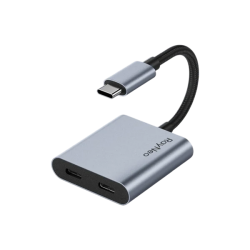
Dispositivo fuenteMétodo de alimentaciónRequisitos de conexiónAccesorio adicionalImagen del accesorio
Dispositivo USB-C con salida DisplayPort Alimentado por el dispositivo fuente Conexión USB-C directa Nada
  Carga del dispositivo fuente mientras se utilizan las gafas (USB-C PD) DisplayPort a través de USB-C Adaptador de carga USB-C de RayNeo Adaptador de carga USB-C de RayNeo
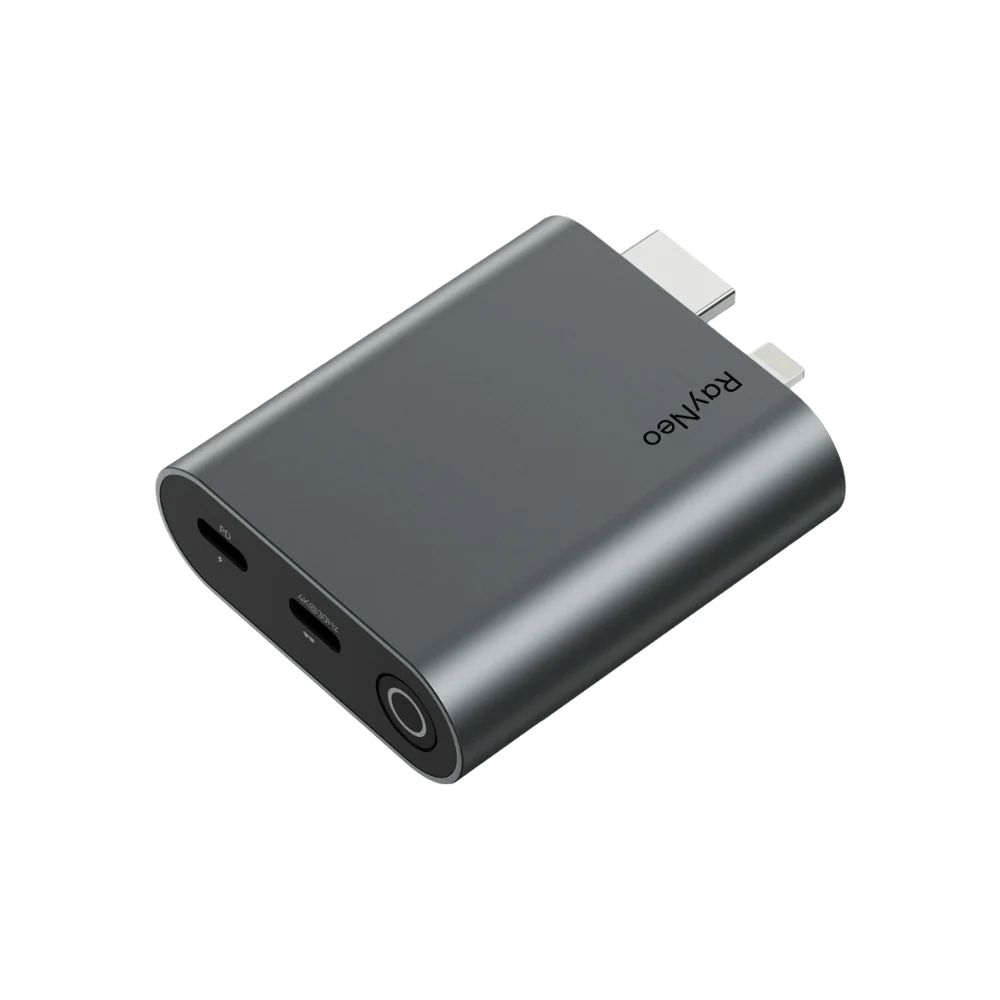
Dispositivo con salida HDMI Alimentado por el dispositivo fuente Conversión de vídeo de HDMI a USB-C Adaptador RayNeo HDMI a las gafas y de carga Adaptador RayNeo HDMI a las gafas y de carga
Dispositivo con puerto Lightning Alimentado por el dispositivo fuente Conversión de Lightning a HDMI y de HDMI a USB-C Adaptador RayNeo HDMI a las gafas y de carga Adaptador RayNeo HDMI a las gafas y de carga
4.3 Dispositivos USB-C con DisplayPort

Los dispositivos compatibles con DisplayPort a través de USB-C, el modo alternativo DP o salida de vídeo Thunderbolt compatible pueden conectarse directamente a las RayNeo GT y GT Max.

Dispositivos representativos: iPhone 15 Pro y Steam Deck. También pueden ser compatibles otros smartphones, tabletas, ordenadores portátiles y consolas portátiles compatibles.

Cómo conectar

Lo que necesita: El cable USB-C incluido con las gafas.

Ruta de conexión: Dispositivo USB-C compatible → Cable USB-C incluido → RayNeo GT o GT Max

Importante: Un conector USB-C no siempre admite la salida de vídeo. Los puertos USB-C exclusivos para carga o para transferencia de datos no son compatibles.
Diagrama de conexión de dispositivos USB-C con DisplayPort
4.4 Dispositivos HDMI

Los dispositivos con salida HDMI pueden conectarse a las RayNeo GT / GT Max mediante el Adaptador RayNeo HDMI a las gafas y de carga.

Dispositivos representativos: PlayStation 5, Xbox Series X|S y ordenadores con salida HDMI.

Lo que necesita

Consulte el esquema de conexión numerado:

  • Un dispositivo fuente HDMI
  • Un Adaptador RayNeo HDMI a las gafas y de carga (se vende por separado)
  • Las RayNeo GT / GT Max y el cable USB-C incluido con las gafas

Cómo conectar

  1. Conecte el adaptador RayNeo HDMI directamente al puerto de salida HDMI del dispositivo fuente.
  2. Utilice el cable USB-C incluido con las gafas para conectar el adaptador a las RayNeo GT / GT Max.
  3. Encienda el dispositivo fuente. Las gafas se encenderán y mostrarán la salida de vídeo del dispositivo.

Ruta de conexión: Dispositivo HDMI → Adaptador RayNeo HDMI a las gafas y de carga → Cable USB-C incluido → RayNeo GT / GT Max

Diagrama de conexión de dispositivos HDMI
4.5 Dispositivos Lightning

Los teléfonos y los iPad que cuenten con un puerto Lightning pueden conectarse a las RayNeo GT / GT Max para duplicar la pantalla mediante un adaptador Lightning de Apple y un adaptador HDMI de RayNeo.

Dispositivos representativos: iPhone 14 Pro y iPad (9.ª generación).

Cómo conectar

Lo que necesita: Un Adaptador AV digital Lightning de Apple, un Adaptador RayNeo HDMI a las gafas y de carga, y el cable USB-C incluido con las RayNeo GT / GT Max.

Ruta de conexión: Dispositivo Lightning → Adaptador AV digital Lightning de Apple → Adaptador RayNeo HDMI a las gafas y de carga → Cable USB-C incluido → RayNeo GT / GT Max

Diagrama de conexión de dispositivos Lightning

5. Aplicación RayNeo XR

La aplicación RayNeo XR amplía la experiencia multimedia disponible en las RayNeo GT y GT Max. No obstante, la aplicación no es necesaria para el uso básico de la pantalla. Cuando se conectan a un dispositivo compatible a través de USB-C con el modo alternativo DisplayPort (o a una fuente HDMI mediante un adaptador compatible), las gafas funcionan como una pantalla externa sin necesidad de configuración para la duplicación de pantalla o la ampliación de la misma, en función del dispositivo de origen.

La instalación de la aplicación RayNeo XR permite acceder a funciones adicionales, entre las que se incluyen la conversión de 2D a 3D mediante IA, la reproducción 3D inmersiva, la visualización de fotos espaciales y vídeos, y la gestión de contenido multimedia. La disponibilidad de las funciones puede variar en función del dispositivo conectado, el sistema operativo, la versión de la aplicación y el firmware de las gafas.

La instalación de la aplicación puede desbloquear las siguientes funciones:

  • Reproducción de vídeo 3D SBS
  • Conversión de 2D a 3D mediante IA
  • Visualización espacial de fotos y vídeos en el iPhone
  • Importación de archivos multimedia
  • Actualizaciones de firmware y ajustes del dispositivo
5.1 Descarga y configuración de la aplicación

iOS

Escanee el código QR que aparece a continuación para descargar la aplicación desde la App Store.

Requisitos: iPhone de la serie 15 o posterior con USB-C e iOS 17.2 o posterior.

Enlace: https://rayneo.cn/download/mercury/

Código QR de iOS para la aplicación RayNeo XR

Android

Escanee el código QR que aparece a continuación para descargar e instalar la aplicación para Android. Si se le solicita, autorice la instalación desde la fuente de descarga seleccionada.

Requisitos: Android 8.0 o posterior y un puerto USB-C compatible con el modo alternativo DisplayPort.

Enlace: https://rayneo.cn/download/mercury/

Código QR de Android para la aplicación RayNeo XR
5.2 Reproducción de vídeo 3D SBS

Qué hace esta función

Las RayNeo GT / GT Max admiten la reproducción de vídeos 3D SBS compatibles a través de la aplicación RayNeo XR en un teléfono compatible. Esta función está pensada para vídeos que ya están codificados en formato 3D SBS y es independiente de la conversión de 2D a 3D mediante IA.

Un vídeo 3D SBS contiene imágenes separadas para el ojo izquierdo y el ojo derecho, dispuestas una al lado de la otra dentro de un mismo fotograma de vídeo. Cuando se activa el modo 3D SBS, las gafas muestran la imagen correspondiente a cada ojo, creando un efecto 3D estereoscópico.

¿En qué se diferencia esto de activar el modo 3D directamente en las gafas?

Las gafas también admiten la reproducción en 3D SBS: puede activar el modo 3D en los ajustes de las gafas y ver directamente fuentes de vídeo en 3D SBS. Sin embargo, la aplicación ofrece un efecto 3D notablemente mejor al ser compatible con múltiples formatos 3D (lado a lado, arriba-abajo y otros), lo que proporciona una mayor profundidad y un efecto estereoscópico más intenso que el modo 3D que se activa únicamente en las gafas.

Nota: Ambos métodos requieren que la propia fuente de vídeo esté en formato 3D SBS. Esta función es independiente de la conversión de 2D a 3D mediante IA y no convierte contenido 2D estándar a 3D en tiempo real.

Cómo utilizarlo

  1. Conecte las RayNeo GT / GT Max directamente a un teléfono compatible mediante el cable USB-C incluido.
  2. Abra la aplicación RayNeo XR y pulse Entrar en el espacio XR.
  3. Abra la biblioteca de vídeos y seleccione el vídeo que desee ver.
  4. Pulse el vídeo seleccionado para iniciar la reproducción.
  5. Si los controles de reproducción están ocultos, pulse el vídeo para mostrar la barra de control inferior.
  6. Utilice el selector de modo de visualización de la barra de control inferior y seleccione SBS.
  7. Cambie a reproducción a pantalla completa y vea el vídeo en 3D a través de las gafas.
Pulse Entrar en el espacio XR
Seleccione y reproduzca un vídeo
Seleccione el botón SBS
Seleccione el botón SBS en el selector de modo de visualización de la barra de control inferior
5.3 Conversión de 2D a 3D mediante IA

Qué hace esta función

La conversión de 2D a 3D mediante IA añade profundidad estereoscópica a las fotos y vídeos 2D estándar, lo que permite verlos con un efecto 3D a través de las RayNeo GT / GT Max.

El método de activación difiere entre fotos y vídeos:

  • Fotos: El modo IA 3D se aplica automáticamente al abrir la foto.
  • Vídeos: El modo IA 3D debe activarse manualmente desde los controles de reproducción.

Para fotos

Cómo usarlo en la aplicación RayNeo XR

  1. Conecte las RayNeo GT / GT Max directamente a un teléfono compatible mediante el cable USB-C incluido.
  2. Abra la aplicación RayNeo XR y pulse Entrar en el espacio XR.
  3. Abra la biblioteca de fotos.
  4. Seleccione la foto 2D que desea ver.
  5. La aplicación procesa y muestra automáticamente la foto en modo IA 3D.
  6. Visualice el efecto 3D generado a través de las gafas.

Para vídeos

Requisitos y limitaciones
Para usar la conversión de 2D a 3D mediante IA en vídeos, deben cumplirse todos los siguientes requisitos.

Requisito de la aplicación

  • Descargue y use la aplicación RayNeo XR.
  • La aplicación RayNeo AR no admite esta función.

Requisitos de conexión

  • Conecte las RayNeo GT / GT Max directamente al teléfono mediante un cable USB-C.
  • El teléfono debe admitir la salida de vídeo a través de USB-C DisplayPort.

Dispositivos compatibles

  • iPhone: Modelos de las series iPhone 15, iPhone 16 e iPhone 17 con salida USB-C DisplayPort.
  • Android: El teléfono debe cumplir los dos requisitos siguientes:
    • Haber salido al mercado en 2022 o posteriormente.
    • Estar equipado con uno de estos procesadores insignia Qualcomm Snapdragon compatibles: Snapdragon 8 Gen 2, Snapdragon 8 Gen 3, Snapdragon 8 Elite, Snapdragon 8 Elite Gen 5 o procesadores insignia Snapdragon compatibles más recientes.
Importante: Actualmente no se admiten los dispositivos Android que utilicen chipsets distintos de Snapdragon, incluidos MediaTek, Exynos y Kirin.

Formatos de vídeo compatibles

La conversión de 2D a 3D mediante IA admite archivos de vídeo estándar en los siguientes formatos:

  • Formatos recomendados: .mp4, .mkv, .mov, .webm
  • Otros formatos admitidos: .ts, .m2ts, .mts, .avi, .wmv, .flv, .f4v, .rmvb, .rm, .vob, .mpg, .mpeg, .3gp, .dat, .asf

Contenido no compatible

  • Archivos ISO de Blu-ray
  • Estructuras completas de disco Blu-ray
  • Vídeos protegidos con DRM

Cómo usarlo en la aplicación RayNeo XR

  1. Conecte las RayNeo GT / GT Max directamente a un teléfono compatible mediante el cable USB-C incluido.
  2. Abra la aplicación RayNeo XR y pulse Entrar en el espacio XR.
  3. Abra la biblioteca de vídeos.
  4. Seleccione y reproduzca el vídeo en 2D que desee ver.
  5. Si los controles de reproducción están ocultos, pulse el vídeo para mostrar la barra de control inferior.
  6. Pulse el botón 3D mediante IA en la barra de control inferior.
  7. Espere a que la aplicación procese el vídeo.
  8. Continúe con la reproducción y contemple el efecto 3D generado a través de las gafas.
Pulse el botón Entrar en el espacio XR
Seleccione y reproduzca un vídeo en 2D
Seleccione y reproduzca un vídeo en 2D en el espacio XR
Seleccione el botón Conversión de 2D a 3D mediante IA
5.4 Fotos y vídeos espaciales (en el iPhone)

Qué hace esta función

La aplicación RayNeo XR le permite visualizar fotos y vídeos espaciales capturados con un iPhone compatible a través de las RayNeo GT / GT Max.

Los contenidos espaciales contienen información de profundidad capturada por el iPhone. Al visualizarlos a través de las gafas, se disfruta de una experiencia de visualización estereoscópica con una mayor sensación de profundidad. A diferencia de los contenidos 2D estándar, las fotos y los vídeos espaciales compatibles no requieren conversión de 2D a 3D mediante IA.

Los siguientes modelos de iPhone admiten la captura de vídeo espacial:

  • Serie iPhone 15
  • Serie iPhone 16, excepto iPhone 16e
  • Serie iPhone 17, excepto iPhone 17 Air / iPhone 17e

Cómo usarlo en la aplicación RayNeo XR

  1. Asegúrese de que el vídeo espacial o la fotografía estereoscópica que desea ver esté guardado en la aplicación Fotos de su iPhone compatible.
  2. Conecte las RayNeo GT o GT Max directamente al iPhone mediante el cable USB-C incluido.
  3. Abra la aplicación RayNeo XR y conceda acceso a Fotos cuando se le solicite.
  4. Compruebe que «Gafas conectadas» aparece en la pantalla de inicio de la aplicación.
  5. Pulse Entrar en el espacio XR.
  6. Seleccione la opción adecuada en el selector de contenido multimedia situado en la parte inferior de la pantalla:
    • Seleccione Vídeo espacial para explorar vídeos espaciales.
    • Seleccione Foto estereoscópica para explorar fotos estereoscópicas.
  7. Pulse la foto que desea ver o el vídeo espacial que desea reproducir.
  8. El contenido seleccionado se mostrará automáticamente a través de las RayNeo GT o GT Max.
Pulse el botón Entrar en el espacio XR
Seleccione Vídeo espacial
Seleccione Vídeo espacial y, a continuación, elija el vídeo que desee reproducir
Seleccione Foto estereoscópica
Seleccione Foto estereoscópica y, a continuación, elija la foto que desee ver

6. Accesorios opcionales

Mejore su experiencia con las RayNeo GT / GT Max gracias a los siguientes accesorios opcionales. Los accesorios se venden por separado y la disponibilidad puede variar según la región.

6.1 Pocket TV Pro

Compatible con: RayNeo GT / GT Max

Conecte el Pocket TV Pro a sus gafas para disfrutar de una experiencia de streaming portátil y «todo en uno» sin necesidad de un teléfono compatible. Es compatible con el streaming de Netflix y completa la cadena de reproducción de Dolby Vision para contenidos compatibles, lo que permite obtener colores más intensos, un contraste mejorado y una mayor nitidez de la imagen.

RayNeo Pocket TV Pro

Compra: Comprar RayNeo Pocket TV Pro

Nota: Se requieren una suscripción a Netflix y conexión a Internet. La disponibilidad de Dolby Vision depende del contenido, el plan de suscripción y la región.
6.2 RayNeo Sound Tube para GT / GT Max

Compatible con: RayNeo GT / GT Max

Este accesorio universal está diseñado para adaptarse a diferentes formas de oreja. Su tecnología de guía del sonido dirige el audio hacia sus oídos y proporciona un refuerzo dinámico de hasta 15 dB para unos graves más potentes, un sonido más nítido y una menor fuga de audio.

RayNeo Sound Tube para GT / GT Max

Compra: Comprar RayNeo Sound Tube

6.3 Parasol para lentes RayNeo para GT

Compatible con: Solo para RayNeo GT

Bloquea la luz ambiental y reduce los reflejos, lo que contribuye a mejorar el contraste percibido y la visibilidad, para ofrecer una experiencia visual más envolvente en entornos luminosos.

Parasol para lentes RayNeo para GT

Compra: Comprar el Parasol para lentes RayNeo para GT

6.4 Parasol para lentes RayNeo para GT Max

Compatible con: Solo para RayNeo GT Max

Se acopla al módulo óptico GT Max para bloquear la luz ambiental y crear un entorno de visualización más oscuro, lo que mejora el contraste percibido y la inmersión al ver contenidos en entornos luminosos.

Parasol para lentes RayNeo para GT Max

Compra: Comprar el Parasol para lentes RayNeo para GT Max

Nota: Las viseras para los modelos GT y GT Max son específicas para cada modelo y no son intercambiables.

7. Resolución de problemas y preguntas más frecuentes

7.1 ¿Qué debo hacer si la pantalla está en negro o muestra el mensaje «Sin señal»?
  • Vuelva a conectar el cable USB-C incluido y asegúrese de que ambos extremos estén bien enchufados.
  • Desbloquee el dispositivo conectado y aumente el brillo de las gafas.
  • Compruebe que el puerto USB-C sea compatible con el modo alternativo DisplayPort (DisplayPort Alt Mode).
  • Si utiliza un adaptador, asegúrese de que esté correctamente conectado y de que disponga de la alimentación suficiente.
  • Reinicie el dispositivo conectado o pruebe con otro puerto, cable o dispositivo compatible.
  • Consulte la Lista de compatibilidad de dispositivos RayNeo para ver los dispositivos compatibles.

Si el problema persiste, póngase en contacto con el servicio de asistencia de RayNeo indicando el modelo de las gafas, el modelo del dispositivo conectado y el método de conexión.

7.2 ¿Cómo puedo solucionar los bordes borrosos y mejorar la comodidad visual?

RayNeo GT Max ofrece opciones de módulos ópticos S, M y L para diferentes distancias interpupilares (IPD), así como alturas de almohadillas nasales S, M y L para diferentes alturas de las pupilas.

Si la distancia interpupilar (IPD) es correcta pero los bordes siguen estando borrosos:

  • Pruebe con una altura de almohadillas nasales diferente para mejorar la alineación vertical de los ojos.
  • Lleve las gafas niveladas y muévalas ligeramente hacia arriba o hacia abajo hasta que la imagen quede centrada.
  • Reduzca el tamaño de la pantalla virtual para mantener la imagen dentro de la zona de visión más nítida.
  • Limpie las lentes de la pantalla y asegúrese de que las lentes graduadas estén correctamente colocadas.
  • Cierre un ojo cada vez para comprobar si la falta de nitidez afecta a un lado o a ambos.

Si un lado sigue borroso o no se consigue una imagen totalmente nítida, póngase en contacto con el servicio de asistencia de RayNeo e indique el tamaño de IPD seleccionado, el tamaño de las almohadillas nasales y si el problema afecta a un ojo o a ambos.

7.3 ¿Cómo puedo reducir la fuga de audio y ajustar el volumen?

Las RayNeo GT / GT Max utilizan un diseño de altavoces de oído abierto. Las salidas de los altavoces dirigen el sonido hacia la persona que lleva las gafas, lo que hace que resulte difícil oír el audio con claridad a una distancia aproximada de 1,5 metros. No obstante, es posible que alguien que se encuentre muy cerca pueda oír algo de sonido.

Ajustar el volumen

Utilice el botón de volumen de las gafas para aumentar o reducir el volumen.

Cambiar los modos de audio

Mantenga pulsado el botón de volumen para alternar entre:

  • Estándar
  • Susurro
  • Envolvente espacial

Seleccione el modo Susurro para reducir la fuga de audio en entornos silenciosos o públicos. También se puede activar desde la aplicación RayNeo XR > Ajustes de las gafas > Modo Susurro.

7.4 ¿Cómo puedo controlar el calor y reducir el consumo de batería en el dispositivo conectado?

El dispositivo conectado alimenta las gafas y procesa el vídeo, por lo que es normal que se produzca un ligero calentamiento y un mayor consumo de batería. Utilice la función de ahorro de energía adecuada para su modo de visualización.

Al reproducir vídeos en el espacio XR: Modo eco

  1. Pulse Más en la esquina inferior derecha del reproductor de vídeo.
  2. Encienda el Modo eco.
  3. La pantalla del teléfono se atenuará bajo una superposición negra mientras el vídeo continúa reproduciéndose en las gafas.
Modo eco en el reproductor de vídeo

Al usar la transmisión de pantalla: Ajuste automático del brillo

  1. Abra Transmisión inmersiva en la aplicación RayNeo XR.
  2. En la pantalla de control de transmisión, pulse Ajustes de las gafas.
  3. Active el Ajuste automático del brillo y ajuste el Brillo mínimo si es necesario.

Tras 10 segundos de inactividad, aparecerá una superposición oscura para reducir el consumo de energía de la pantalla del teléfono. La transmisión continuará con normalidad.

Pulse en Aclarar la pantalla temporalmente para eliminar la superposición. Volverá a aparecer tras otros 10 segundos de inactividad.

Ajuste automático del brillo

También puede reducir el brillo de las gafas, cerrar las aplicaciones que no esté utilizando, mantener el dispositivo conectado bien ventilado y desconectar las gafas cuando no las utilice.

7.5 ¿Cómo puedo importar archivos multimedia a la aplicación RayNeo XR?
  1. Abra la aplicación RayNeo XR y vaya a: Perfil > Guía del Espacio XR > Guía de importación de archivos multimedia
  2. Seleccione el método de importación que se ajuste a su fuente de archivos multimedia (AirDrop, Mac/PC o unidad en la nube/web) y siga las instrucciones que aparecen en pantalla.
  3. Una vez importados los archivos multimedia, vuelva a la aplicación RayNeo XR y actualice la lista de archivos multimedia.
7.6 ¿Cómo actualizo el firmware de las RayNeo GT / GT Max?

Las siguientes instrucciones sirven para actualizar el firmware instalado en las gafas. No actualizan el sistema operativo de su teléfono ni la aplicación RayNeo XR.

Para usuarios de teléfonos Android

Cuando haya un nuevo firmware disponible para las gafas, la aplicación RayNeo XR normalmente mostrará automáticamente una notificación de actualización. Pulse Actualizar ahora para comenzar o Actualizar más tarde para posponerla.

Para comprobar si hay actualizaciones manualmente:

  1. Conecte las gafas a su teléfono Android.
  2. Abra la aplicación RayNeo XR.
  3. En la página de inicio de la aplicación, vaya a Ajustes de las gafas > Actualización de firmware.
  4. Siga las instrucciones que aparecen en pantalla para actualizar las gafas.

Para usuarios no Android

Esto incluye a los usuarios de iPhone y a otras personas que no pueden actualizar a través de la aplicación Android. Use un PC con Windows o un Mac:

  1. Abra la Página de actualización de firmware de RayNeo en Chrome.
  2. Conecte las gafas al puerto USB-C del ordenador.
  3. Haga clic en Iniciar conexión.
  4. En la ventana emergente de selección de dispositivos, seleccione RayNeo AR Glasses y, a continuación, haga clic en Conectar.
  5. Si hay una actualización disponible, haga clic en Iniciar actualización y vuelva a conectar las RayNeo AR Glasses cuando se le solicite.
  6. Mantenga las gafas conectadas hasta que la barra de progreso indique que la actualización ha finalizado.
Nota: Es posible que las gafas muestren temporalmente una pantalla en negro durante la actualización. No desconecte el cable ni cierre el navegador hasta que la actualización haya finalizado.

8. Contacto

Si no encuentra una respuesta en las preguntas frecuentes o el problema persiste, póngase en contacto con el servicio de asistencia de RayNeo.

Correo electrónico: service@rayneo.com

Incluya lo siguiente:

  • Modelo del producto y número de serie (SN)
  • Modelo del dispositivo conectado y sistema operativo
  • Versiones de la aplicación RayNeo XR y del firmware
  • Una breve descripción, con fotos o vídeos relevantes
  • Número de pedido o justificante de compra, si procede
Select Lens and Purchase