

Precio de oferta€459,00
Precio habitualReg. €489,00
Ahorra €30,00

 Ir directamente al contenido
1. Device pairing is required to complete the subsequent distribution network, connection, and other operations when first activating the glasses;
2. Please install the APP on the mobile phone, and open the APP for pairing operation;

You can refer to the following image to switch the system language.

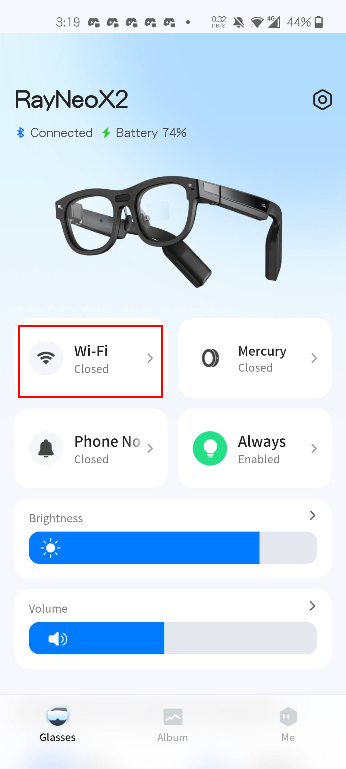
Currently, it is not possible to input text directly via glasses, so a mobile phone is required to connect to WiFi. After successfully pairing with the glasses, click on the WiFi module (as indicated in the red box in the diagram), select your network, and enter the password to connect.
Para garantizar una vinculación fluida, asegúrate primero de que el anillo esté completamente cargado.
Método 1: Acceso directo
Método 2: Método estándar
Ve a «Ajustes -> Gestión del dispositivo -> Vinculación del anillo», pulsa «Vincular» y, a continuación, enciende el anillo.
Actualmente, las fotos y los videos tomados con las gafas se pueden ver en la aplicación móvil: ve a Álbum→Álbum de las gafas→Entrar en modo de transferencia→Conectado para obtener las fotos y los videos en la aplicación.

【Instalar APK】
Puedes instalar un APK en tus gafas inteligentes conectándolas a tu PC mediante ADB.
Para obtener instrucciones sobre cómo usar ADB, consulta: https://developer.android.com/tools/adb
The latest version of the system, 1.2.66 and above, has added restrictions on adb installation. You can first enable the permission with the following command:
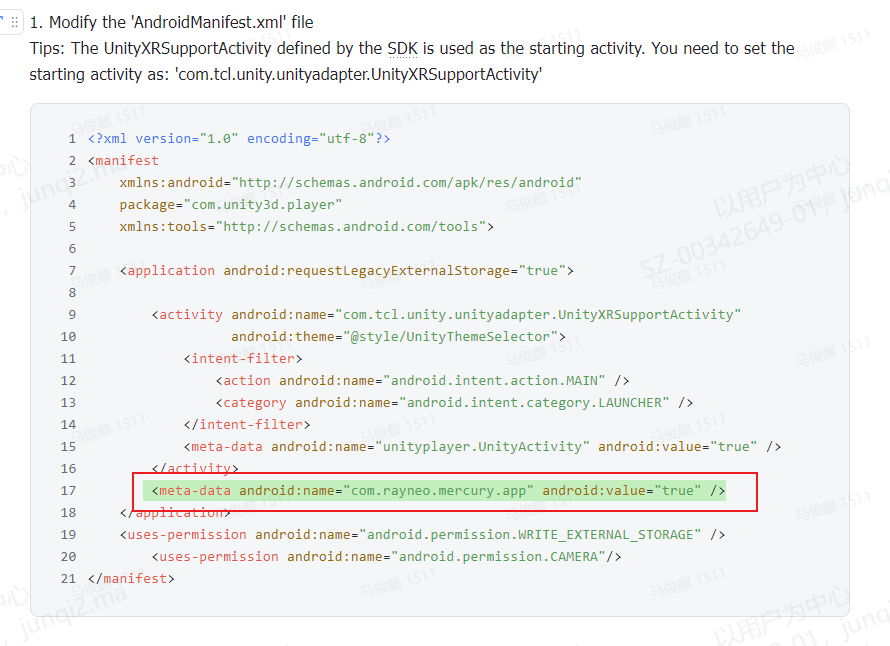
adb shell settings put global mercury_install_allowed 1After installing the third-party apk, you can find the corresponding entry in the "app center". If the entry is not found, you need to check whether the AndroidManifest.xml file has been configured correctly .
Como las gafas son dispositivos montados en la cabeza, es posible que los desarrolladores deban simular y depurar en el ordenador durante el proceso de desarrollo. Se recomienda utilizar las siguientes herramientas para proyectar la pantalla:
Escenario uno: Restablecer el emparejamiento con el teléfono original
Como se muestra en la figura, si la conexión automática falla (como se muestra a continuación), prueba los siguientes pasos:

Scenario Two: The Glasses Need to be Paired with Another Phone
Mercury App debe ejecutarse en Android 10 o una versión posterior. Comprueba tu versión de Android.
La versión más reciente del sistema, la 1.2.66 y posteriores, ha añadido restricciones a la instalación mediante adb. Primero puedes habilitar el permiso con el siguiente comando:
adb shell settings put global mercury_install_allowed 1
Hay 3 micrófonos en las gafas. Si necesitas una mejor calidad de grabación, puedes elegir cuál de los micrófonos usar según tus necesidades. Unity llama a la capa de interfaz nativa, que puedes configurar según los parámetros siguientes. Nota: el modo predeterminado activa el micrófono situado en la parte frontal de las gafas.
| Set the status notification when each apk calls mic audioHAL; AudioManager.setparameter("audio_source=xxxx"); | ||
| audio record: | not configure yet | setParameters("audio_source_record=sound") |
| camera record: | call the 2 mics on the temple, all the sound is received, no noise reduction algorithm | setParameters("audio_source_record=camcorder") |
| translation: | Call 3 mics, do not receive the user's voice, but receive external voices | setParameters("audio_source_record=translation") |
| voice assistant: | Call the 2 mics on the temple, mainly receive the user's voice | setParameters("audio_source_record=voiceassistant") |
| To make sure each application has its own mic combination, please set "setParameters("audio_source_record=off" when exit. | ||
Using the camcorder mode, when channel=2, it calls two microphones; when channel=1, it calls the microphone above the nose rest.


A continuación se presenta un tutorial de desarrollo de aplicaciones necesario para evitar el sobrecalentamiento de la placa base, el apagado del sistema y anomalías en la pantalla:


