 Μετάβαβαση στο περιεχόμενο


iPad (USB-C)
· Σύνδεση των γυαλιών RayNeo XR σε iPad (USB-C)
1. Συνδέστε το καμπύλο άκρο του καλωδίου USB-C (περιλαμβάνεται στη συσκευασία) στο άκρο του δεξιού βραχίονα των γυαλιών RayNeo XR. Συνδέστε το άλλο άκρο του καλωδίου στη θύρα USB-C του iPad.
2. Ξεκλειδώστε το iPad και τα γυαλιά RayNeo XR θα ενεργοποιηθούν αυτόματα.
· Προσαρμογή ρυθμίσεων κατοπτρισμού
Για iPad: Ρυθμίσεις > Οθόνη και φωτεινότητα > Οθόνη > Διάταξη.

iPad (Lightning)
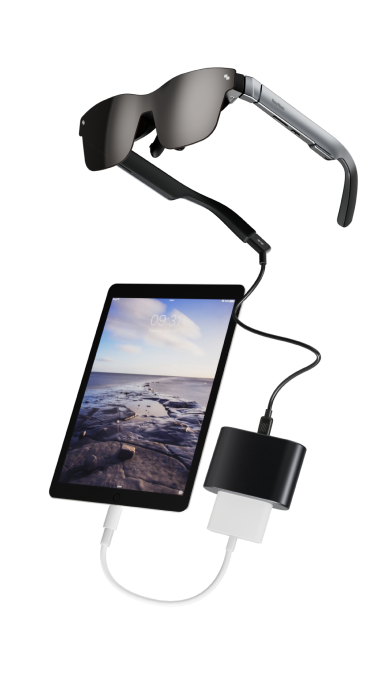
· Σύνδεση των γυαλιών RayNeo XR σε iPad (θύρα Lightning)
* Απαιτούνται ένας επίσημος προσαρμογέας Apple «Lightning Digital AV Adapter» και ένας «HDMI to USB-C Adapter». Βεβαιωθείτε ότι ο «HDMI to USD-C Adapter» είναι πλήρως φορτισμένος πριν από τη χρήση.
1. Συνδέστε τους 2 προσαρμογείς μεταξύ τους και στη θύρα Lightning του iPad.
2. Συνδέστε το καμπύλο άκρο του καλωδίου USB-C (περιλαμβάνεται στη συσκευασία) στο άκρο του δεξιού βραχίονα των γυαλιών RayNeo XR. Συνδέστε το άλλο άκρο του καλωδίου στη θύρα USB-C του προσαρμογέα HDMI σε USB-C.
3. Ξεκλειδώστε το iPad και ενεργοποιήστε τον προσαρμογέα HDMI σε USB-C. Τα γυαλιά RayNeo XR θα ενεργοποιηθούν αυτόματα.
Tablet Android
· Σύνδεση των γυαλιών RayNeo XR σε tablet Android
* Ελέγξτε αν το tablet Android σας υποστηρίζει «DisplayPort μέσω USB-C». Τα γυαλιά RayNeo XR λειτουργούν μόνο με tablet Android που υποστηρίζει DisplayPort.
1. Συνδέστε το καμπύλο άκρο του καλωδίου USB-C (περιλαμβάνεται στη συσκευασία) στο άκρο του δεξιού βραχίονα των γυαλιών RayNeo XR. Συνδέστε το άλλο άκρο του καλωδίου στη θύρα USB-C του tablet Android.
2. Ξεκλειδώστε το tablet Android και τα γυαλιά RayNeo XR θα ενεργοποιηθούν αυτόματα.
