website

RayNeo iO Smart Glasses sind jetzt erhältlich! Steigern Sie Ihre Produktivität. Jetzt shoppen

🔍
🔎

Keine Ergebnisse gefunden. Versuchen Sie ein anderes Stichwort.

Willkommen bei RayNeo GT Series AR Glasses

Finden Sie alles, was Sie benötigen, um Ihre Glasses einzurichten, die Funktionen zu erkunden und das Beste aus Ihrem RayNeo GT Series AR Glasses-Erlebnis herauszuholen.

Finden Sie nicht die gesuchte Antwort? Unser Support-Team hilft Ihnen gerne weiter. Kontaktieren Sie uns unter: service@rayneo.com

1. Einführung

1.1 RayNeo GT AR Glasses

Übersicht

Tauchen Sie ein in ein intensiveres Seherlebnis der nächsten Generation: RayNeo GT AR Glasses bieten ein Kino-Display-Erlebnis von bis zu 201 Zoll und nativem räumlichen 3DoF-Tracking – konzipiert, um die Art zu verändern, wie Sie Filme schauen, spielen und arbeiten. Basierend auf einer fortschrittlichen Dual-Chip-Architektur mit dem Vision 4000-Display-Chip und dem Zone 360 3DoF-Chip bietet RayNeo GT auf Hardware-Ebene eine stabile räumliche Darstellung sowie eine Bildschirmspiegelung zum Anschließen-und-loslegen in einem schlanken, 68 g leichten Formfaktor.

Mit Unterstützung für die Wiedergabe von Dolby Vision (wenn mit RayNeo Pocket TV Pro gekoppelt) und Racetrack Audio von Bang & Olufsen ist die RayNeo GT Ihr ultimativer tragbarer Bildschirm für mobiles Gaming, Handheld-Konsolen und ein kinoreifes Filmerlebnis für unterwegs.

Hauptfunktionen

  • Native 3DoF-Architektur mit Dual-Chips: Ausgestattet mit dem Vision 4000-Display-Chip und dem Zone 360 3DoF-Chip für räumliche Verankerung und Bildschirmstabilisierung auf Hardware-Ebene.
  • Bis zu 201-Zoll-Kino-Display: Einstellbare Display-Größen (136 Zoll / 201 Zoll / 231 Zoll) für ein maßgeschneidertes immersives Bildschirmerlebnis.
  • Weltweit erstes Dolby Vision-AR-System: Ermöglicht die Wiedergabe von Dolby Vision-Inhalten, wenn mit RayNeo Pocket TV Pro gekoppelt.
  • Audio von Bang & Olufsen: Das Racetrack Quad-Lautsprecher-System sorgt für eine Anhebung von 5 dB im mittleren bis tiefen Frequenzbereich für einen satten, räumlichen Klang.
  • Ultraleichtes Design mit nur 68 g: Hochwertige, ergonomische Materialien und ein nahtloser, stromlinienförmiger Rahmen für ganztägigen, schwerelosen Tragekomfort.

Verpackungsinhalt

  • RayNeo GT AR Glasses
  • USB-C-zu-USB-C-Kabel (DP-kompatibel)
  • Tragetasche
  • GT Nasenpad*2
  • Muster für Korrekturgläser
  • Rutschfestes Bügelpad ×4
  • Reinigungstuch
  • Benutzerhandbuch
  • Handbuch mit Garantie- und Sicherheitshinweisen
Tipp: Für optimale und durchgehende Bildschärfe sollten Sie den Bügelwinkel anpassen und verschiedene Nasenpad-Größen ausprobieren, um das Display auf Ihre Sichtlinie auszurichten.
1.2 RayNeo GT Max AR Glasses

Übersicht

Verbessern Sie Ihr räumliches Sehen – RayNeo GT Max AR Glasses bereichern die GT-Grundlage und bieten ein erweitertes Sichtfeld (FOV) von 59° sowie ein beeindruckendes Kinoleinwand-Erlebnis von bis zu 267 Zoll. Die RayNeo GT Max wurde für Power-Nutzer, Remote-Arbeiter und Hardcore-Gamer entwickelt und kombiniert hochimmersive Bilddarstellung mit nativem 3DoF-Tracking, basierend auf ihrer speziellen Dual-Chip-Architektur (Vision 4000-Display-Chip & Zone 360 3DoF-Chip).

Die RayNeo GT Max präsentiert ein spezielles optisches Hardware-Ausrichtungssystem für den Pupillenabstand (IPD) in drei Größen (S, M, L) innerhalb ihres stromlinienförmigen und 78 g leichten Rahmens. Das gewährleistet eine individuelle Anpassung des Pupillenabstands für jeden Nutzer zur Vermeidung von Randunschärfe und Augenermüdung über das gesamte Display hinweg.

Hauptfunktionen

  • Erweitertes 59°-Sichtfeld (FOV): Optische Betrachtung im Weitwinkelbereich für maximales Eintauchen in das Display sowie räumliches Multitasking.
  • Bis zu 267-Zoll-Kinoleinwand: Einstellbare virtuelle Display-Skalierung (227 Zoll / 267 Zoll / 307 Zoll) für ein echtes Großleinwanderlebnis beim Gaming und Filme schauen.
  • Präzise optische IPD-Anpassung in 3 Größen (S / M / L): Hardware-basierte Ermittlung des Pupillenabstands für durchgehende Bildschärfe, die genau auf Ihre Gesichtsgeometrie zugeschnitten ist.
  • Native 3DoF-Architektur mit Dual-Chips: Basierend auf dem Vision 4000-Display-Chip und dem Zone 360 3DoF-Chip für nahtlose, latenzarme räumliche Verankerung des Bildschirms.
  • Weltweit erstes Dolby Vision-AR-System: Unterstützt die Wiedergabe von Dolby Vision-Inhalten, wenn mit RayNeo Pocket TV Pro gekoppelt.
  • Audio von Bang & Olufsen: Das Racetrack Quad-Lautsprecher-System sorgt für eine Anhebung von 5 dB im mittleren bis tiefen Frequenzbereich für einen satten, räumlichen Klang.

IPD-Größe

Was ist IPD? Der Pupillenabstand (IPD) ist der Abstand zwischen den Mitten Ihrer Pupillen. Die Auswahl der richtigen IPD-Größe trägt zu einem klaren, komfortablen Seherlebnis bei und minimiert visuelle Verzerrungen.

So messen Sie Ihren IPD
Bevor Sie die Größe Ihrer Glasses auswählen, messen Sie bitte Ihren IPD mit unserem speziellen Messwerkzeug:

Messung Ihres IPD — http://ipd.rayneo.com/

Bitte beachten: Das IPD-Messwerkzeug ist derzeit ausschließlich auf Smartphones verfügbar. Bitte öffnen Sie den Link über den Browser Ihres Smartphones.

Verfügbare Größen:

  • S: < 64 mm
  • M: 64 ≤ IPD ≤ 67 mm
  • L: > 67 mm

Für die bestmögliche optische Klarheit und das ideale Seherlebnis empfehlen wir, Ihren Pupillenabstand (IPD) vor der Bestellung zu messen.

Verpackungsinhalt

  • RayNeo GT Max AR Glasses (in Ihrer gewählten IPD-Größe: S, M oder L)
  • USB-C-zu-USB-C-Kabel (DP-kompatibel)
  • Tragetasche
  • GT Max Nasenpad*3
  • Muster für Korrekturgläser
  • Rutschfestes Bügelpad ×4
  • Reinigungstuch
  • Benutzerhandbuch
  • Handbuch mit Garantie- und Sicherheitshinweisen
Tipp: Bevor Sie die Größe Ihrer RayNeo GT Max auswählen, sollten Sie Ihren IPD auf Ihrem Smartphone unbedingt unter http://ipd.rayneo.com/ exakt messen, um durchgehende Bildschärfe ohne Randunschärfe zu gewährleisten.

2. Erste Schritte

2.1 Wie funktionieren AR Glasses?

RayNeo AR-Glasses dienen als tragbares externes Display und bieten Ihnen überall ein privates Großformat-Erlebnis.

Die Glasses benötigen weder einen integrierten Akku noch einen Ein-/Aus-Schalter. Schließen Sie sie einfach mit dem mitgelieferten Kabel an ein kompatibles Gerät an. Ihr verbundenes Gerät versorgt die Glasses mit Strom und sendet Videosignale an das Display, sodass Sie sie sofort einsetzen können.

Mit Ihren RayNeo AR-Glasses können Sie:

  • 🎬 Filme und Videos auf einem großen virtuellen Bildschirm ansehen
  • 🎮 Spiele als beeindruckendes Großformat-Erlebnis spielen
  • 💻 Komfortabler arbeiten mit einem erweiterten oder virtuellen Bildschirm
  • ✈️ Überall einen privaten Bildschirm genießen – zu Hause, auf Reisen oder unterwegs

RayNeo XR-App: Erweitern Sie Ihr Erlebnis

Sie können Ihre RayNeo AR-Glasses auch als externes Display, ohne die Installation einer App, nutzen. Die RayNeo XR-App bietet allerdings zusätzliche App-basierte Funktionen und Einstellungen für RayNeo GT / GT Max. Anweisungen zur Einrichtung, Kompatibilitätsanforderungen und Details zu den Funktionen finden Sie in Abschnitt 5: RayNeo XR-App.

Ganz gleich, ob Sie eine einfache Lösung zum Anschließen-und-loslegen bevorzugen oder erweiterte Funktionen erkunden möchten – Sie können das für Sie am besten geeignete Nutzungserlebnis wählen.

2.2 PDF-Download

Hier können Sie das Benutzerhandbuch herunterladen:

Für GT

Benutzerhandbuch_RayNeo GT AR Glasses.pdf

Für GT Max

Benutzerhandbuch_RayNeo GT Max AR Glasses.pdf

2.3 Anleitungsvideo

Für GT

Für GT Max

3. Tasten und mechanische Anpassungen

3.1 Tastenbedienung an den Glasses

Bei den RayNeo GT Series-Modellen besitzen die Glasses dieselbe Anordnung integrierter Bedienelemente mit drei physischen Tasten, einschließlich: Lautstärke-Taste, Raummodus-Taste und Menü-Taste.

Tastenbedienung an den Glasses der RayNeo GT Series
FunktionTasteBeschreibung
Lautstärke anpassenLautstärke-TasteDrücken Sie + oder −, um die Lautstärke zu erhöhen oder zu verringern.
Audiomodi umschaltenLautstärke-TasteHalten Sie die Lautstärke-Wippe gedrückt, um zwischen den Audiomodi Standard-Audio, Leises Audio und Surround-Klang zu wechseln.
Menü öffnen und navigierenMenü-Taste + Lautstärke-TasteDrücken Sie die Menü-Taste, um das Menü zu öffnen. Verwenden Sie die Lautstärke-Taste, um zwischen den Optionen zu wechseln, und drücken Sie die Menü-Taste zur Bestätigung.
Zwischen räumlichen Anzeigemodi wechselnRaummodus-TasteDurch kurzes Drücken können Sie zwischen den Modi Stabil, Fixiert und Folgen wechseln.
Räumliche Darstellung neu zentrierenRaummodus-TasteHalten Sie im Fixierten Modus die Raummodus-Taste gedrückt, um den virtuellen Bildschirm vor Ihnen neu zu zentrieren.
Zwischen 2D und 3D wechselnLautstärke-Taste + Raummodus-TasteDrücken Sie beide Tasten gleichzeitig, um zwischen den 2D- und 3D-Anzeigemodi zu wechseln.
3.2 Anpassungen von Nasenpad und Bügeln
Anpassung von Nasenpad und Bügeln der RayNeo GT Series
Klicken Sie auf das Bild, um die vollständige Anpassungsanleitung anzuzeigen.

Nasenpad

RayNeo GT und GT Max verfügen über verschiedene austauschbare Nasenpads für unterschiedliche Nasenbrückenformen und Tragevorlieben.

  • Wählen Sie das Nasenpad, das den sichersten und bequemsten Sitz bietet und gleichzeitig dafür sorgt, dass das gesamte Display zentriert und gut sichtbar bleibt.
  • Probieren Sie jedes der mitgelieferten Nasenpads, um die beste Passform zu bestimmen.
  • Stellen Sie sicher, dass das Nasenpad fest sitzt, bevor Sie die Glasses benutzen.
  • Korrigieren Sie das Nasenpad nach oben oder unten, um die vertikale Position der Glasses zu präzisieren und das Display zu zentrieren.
  • Wenn das Bild weiterhin zu hoch, zu tief oder teilweise abgeschnitten erscheint, probieren Sie ein anderes Nasenpad aus.
  • Verdrehen, drücken oder biegen Sie die Nasenpad-Einheit nicht übermäßig.

Anpassungen der Bügel

Die Modelle RayNeo GT und GT Max bieten keine Anpassung der Bügelbreite. Der Abstand zwischen dem linken und dem rechten Bügel ist fest vorgegeben und kann nicht manuell angepasst werden. Im Gegensatz dazu bieten die RayNeo-Modelle der vorherigen Generation eine dreistufige Anpassung der Bügelbreite, um unterschiedliche Kopfbreiten zu berücksichtigen.

Versuchen Sie nicht, die Bügel mit Gewalt zu dehnen, zu verengen, zu verdrehen oder zu verbiegen.

3.3 Unterstützung von Korrekturgläsern und Sehhilfen
Optionen für Korrekturgläser der RayNeo GT Series

Als kurzsichtiger Nutzer wählen Sie eine der folgenden Optionen, um Ihre Gläser zu erhalten:

  • Besuchen Sie Lensology.
  • Lassen Sie das mitgelieferte Brillengestell mit verschreibungspflichtigen Brillengläsern (Muster) in einem Optikergeschäft vor Ort anpassen.
Hinweis: Die Gläser können für Kurzsichtigkeit von 0 bis -10,00 dpt und Astigmatismus bis zu -2,00 dpt individuell angepasst werden.
3.4 USB-C-Anschluss
USB-C-Anschluss der RayNeo GT Series

RayNeo GT und GT Max verfügen über keine integrierten Akkus und müssen nicht aufgeladen werden. Der USB-C-Anschluss wird über das angeschlossene Quellgerät mit Strom, Video- und Audiosignalen versorgt.

  • Verbinden Sie die Glasses mit dem mitgelieferten USB-C-Kabel.
  • Die Glasses schalten sich automatisch ein, sobald eine kompatible Stromversorgung und ein Videosignal erkannt werden.
  • Das Trennen des Kabels schaltet die Glasses aus.
Hinweis: Der USB-C-Anschluss an den Glasses ist kein Ladeanschluss. Die Glasses werden während der Nutzung vom angeschlossenen Gerät mit Strom versorgt.

4. Verbindung zu Ihren Geräten herstellen

RayNeo GT und GT Max können direkt mit Geräten verbunden werden, die DisplayPort über USB-C unterstützen. Geräte mit HDMI- oder Lightning-Ausgang benötigen kompatible Adapter.

Übersicht der Anschlussmöglichkeiten der RayNeo GT Series
4.1 Kompatibilitätsliste

Die aktuelle Liste kompatibler Geräte (unvollständige Liste an unterstützten Geräten) finden Sie unter dem folgenden Link:

Kompatibilitätsliste

4.2 Auswahl Ihrer Anschlussart
QuellgerätStromversorgungsartAnschlussanforderungenZusätzliches ZubehörAbbildung des Zubehörs
USB-C-Gerät mit DisplayPort-Ausgang Stromversorgung über das Quellgerät Direkter USB-C-Anschluss Nicht vorhanden
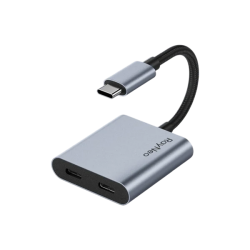
  Aufladen des Quellgeräts während der Nutzung der Glasses (USB-C PD) DisplayPort über USB-C RayNeo USB-C-Ladeadapter RayNeo USB-C-Ladeadapter
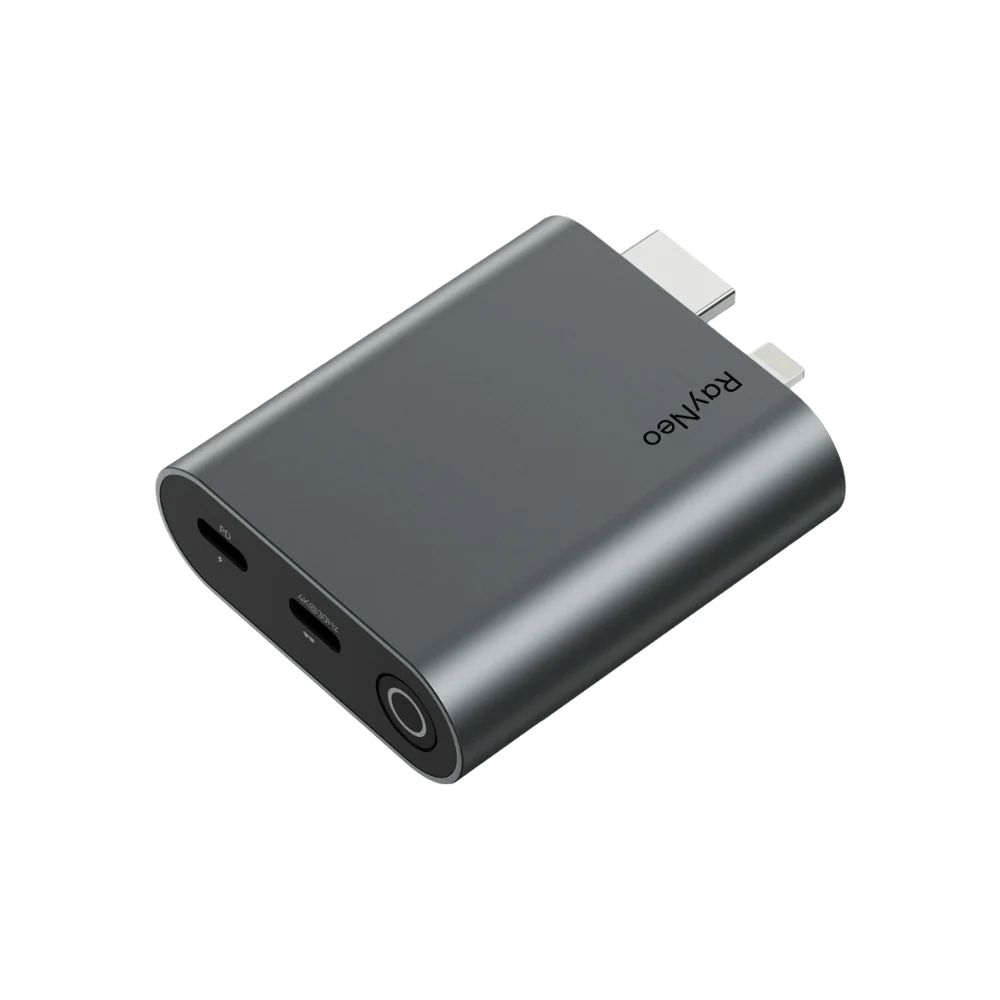
Gerät mit HDMI-Ausgang Stromversorgung über das Quellgerät Video-Konvertierung HDMI-zu-USB-C RayNeo HDMI-zu-Glasses- und Ladeadapter RayNeo HDMI-zu-Glasses- und Ladeadapter
Gerät mit Lightning-Anschluss Stromversorgung über das Quellgerät Konvertierung von Lightning-Anschluss-zu-HDMI und HDMI-zu-USB-C RayNeo HDMI-zu-Glasses- und Ladeadapter RayNeo HDMI-zu-Glasses- und Ladeadapter
4.3 USB-C-DisplayPort-Geräte

Geräte, die DisplayPort über USB-C, DP-Alt-Modus oder einen kompatiblen Thunderbolt-Videoausgang unterstützen, können direkt an RayNeo GT und GT Max angeschlossen werden.

Vorzeigegeräte: iPhone 15 Pro und Steam Deck. Andere kompatible Smartphones, Tablets, Laptops und Handheld-Spielekonsolen werden möglicherweise ebenfalls unterstützt.

So stellen Sie die Verbindung her

Was Sie benötigen: Das im Lieferumfang der Glasses enthaltene USB-C-Kabel.

Anschlussverfahren: Kompatibles USB-C-Gerät → Mitgeliefertes USB-C-Kabel → RayNeo GT oder GT Max

Wichtig: Nicht alle USB-C-Anschlüsse unterstützen die Videoausgabe. USB-C-Anschlüsse, die nur zum Laden oder nur zur Datenübertragung dienen, sind nicht kompatibel.
Anschlussdiagramm für USB-C-DisplayPort-Geräte
4.4 HDMI-Geräte

Geräte mit einem HDMI-Ausgang können über den RayNeo HDMI-zu-Glasses- und Ladeadapter an die RayNeo GT / GT Max angeschlossen werden.

Vorzeigegeräte: PlayStation 5, Xbox Series X|S und Computer mit HDMI-Ausgang.

Was Sie benötigen

Beachten Sie das nummerierte Anschlussdiagramm:

  • Ein HDMI-Quellgerät
  • Ein RayNeo HDMI-zu-Glasses- und Ladeadapter (separat erhältlich)
  • RayNeo GT / GT Max und das im Lieferumfang der Glasses enthaltene USB-C-Kabel

So stellen Sie die Verbindung her

  1. Schließen Sie den RayNeo HDMI-Adapter direkt an den HDMI-Ausgang des Quellgeräts an.
  2. Verbinden Sie den Adapter mithilfe des im Lieferumfang der Glasses enthaltenen USB-C-Kabels mit den RayNeo GT / GT Max.
  3. Schalten Sie das Quellgerät ein. Die Glasses schalten sich ein und geben die Videoausgabe des Geräts wieder.

Anschlussverfahren: HDMI-Gerät → RayNeo HDMI-zu-Glasses- und Ladeadapter → Mitgeliefertes USB-C-Kabel → RayNeo GT / GT Max

Anschlussdiagramm für HDMI-Geräte
4.5 Geräte mit Lightning-Anschluss

Smartphones und iPads mit Lightning-Anschluss können zur Bildschirmspiegelung über einen Apple Lightning-Adapter und einen RayNeo HDMI-Adapter an RayNeo GT / GT Max angeschlossen werden.

Vorzeigegeräte: iPhone 14 Pro und iPad (9. Generation).

So stellen Sie die Verbindung her

Was Sie benötigen: Einen Apple Lightning Digital AV Adapter, einen RayNeo HDMI-zu-Glasses- und Ladeadapter sowie das im Lieferumfang des RayNeo GT / GT Max enthaltene USB-C-Kabel.

Anschlussverfahren: Gerät mit Lightning-Anschluss → Apple Lightning Digital AV Adapter → RayNeo HDMI-zu-Glasses- und Ladeadapter → Mitgeliefertes USB-C-Kabel → RayNeo GT / GT Max

Anschlussdiagramm für Lightning-Geräte

5. RayNeo XR-App

Die RayNeo XR-App erweitert das auf RayNeo GT / GT Max verfügbare Medienerlebnis. Für die grundlegende Nutzung des Displays ist die App allerdings nicht erforderlich. Bei Anschluss an ein kompatibles Gerät über USB-C mit DisplayPort-Alt-Modus – oder an eine HDMI-Quelle über einen kompatiblen Adapter – fungieren die Glasses je nach Quellgerät als externes Display zum Anschließen-und-loslegen für die Bildschirmspiegelung oder als erweitertes Display.

Durch die Installation der RayNeo XR-App erhalten Sie Zugriff auf zusätzliche Funktionen, einschließlich KI-gestützte 2D-zu-3D-Konvertierung, immersive 3D-Wiedergabe, räumliche Foto- und Videoanzeige sowie Medienverwaltung. Die Verfügbarkeit der Funktionen kann je nach angeschlossenem Gerät, Betriebssystem, App-Version und Firmware der Glasses variieren.

Durch die Installation der App können die folgenden Funktionen freigeschaltet werden:

  • SBS- (Side-by-Side)-3D-Videowiedergabe
  • KI-2D-zu-3D-Konvertierung
  • Räumliche Foto- und Videoanzeige auf dem iPhone
  • Medienimport
  • Firmware-Updates und Geräteeinstellungen
5.1 App-Download und Einrichtung

iOS

Scannen Sie den untenstehenden QR-Code, um die App aus dem App Store herunterzuladen.

Anforderungen: iPhone 15-Serie oder höher mit USB-C und iOS 17.2 oder höher.

Link: https://rayneo.cn/download/mercury/

iOS-QR-Code für die RayNeo XR-App

Android

Scannen Sie den untenstehenden QR-Code, um die Android-App herunterzuladen und zu installieren. Erlauben Sie die Installation aus der ausgewählten Download-Quelle, wenn Sie dazu aufgefordert werden.

Anforderungen: Android 8.0 oder höher und ein USB-C-Anschluss mit Unterstützung des DisplayPort-Alt-Modus.

Link: https://rayneo.cn/download/mercury/

Android-QR-Code für die RayNeo XR-App
5.2 SBS-3D-Videowiedergabe

Funktionsbeschreibung

RayNeo GT / GT Max unterstützt die Wiedergabe kompatibler SBS-3D-Videos über die RayNeo XR-App auf kompatiblen Smartphones. Diese Funktion ist für Videos bestimmt, die bereits im SBS-3D-Format kodiert sind, und unterscheidet sich von der KI-2D-zu-3D-Konvertierung.

Ein SBS-3D-Video enthält separate Bilder für das linke und das rechte Auge, die innerhalb eines einzigen Videobildes nebeneinander angeordnet sind. Wenn der SBS-3D-Modus aktiviert ist, zeigen die Glasses jedem Auge das entsprechende Bild an, wodurch ein stereoskopischer 3D-Effekt entsteht.

Inwiefern unterscheidet sich dies vom direkten Aktivieren des 3D-Modus an den Glasses?

Die Glasses unterstützen ebenfalls die SBS-3D-Wiedergabe. Dazu können Sie den 3D-Modus in den Glasses-Einstellungen aktivieren und Quellen für SBS-3D-Videos direkt ansehen. Die App liefert jedoch einen deutlich besseren 3D-Effekt anhand der Unterstützung mehrerer 3D-Formate (Side-by-Side, Top-Bottom und weitere) und somit eine größere Tiefe sowie einen stärkeren stereoskopischen Effekt als der reine 3D-Modus der Glasses.

Hinweis: Bei beiden Methoden muss die Videoquelle selbst im SBS-3D-Format vorliegen. Diese Funktion unterscheidet sich von der KI-2D-zu-3D-Konvertierung und wandelt keine Standard-2D-Inhalte in Echtzeit in 3D um.

So verwenden Sie die Funktion

  1. Schließen Sie die RayNeo GT / GT Max mit dem mitgelieferten USB-C-Kabel direkt an ein kompatibles Smartphone an.
  2. Öffnen Sie die RayNeo XR-App und tippen Sie auf XR Space öffnen.
  3. Öffnen Sie die Videobibliothek und wählen Sie das Video, das Sie ansehen möchten.
  4. Tippen Sie auf das ausgewählte Video, um die Wiedergabe zu starten.
  5. Wenn die Wiedergabesteuerung ausgeblendet ist, tippen Sie auf das Video, um die untere Steuerleiste anzuzeigen.
  6. Wählen Sie über die Auswahl der Anzeige-Modi in der unteren Steuerleiste die Option SBS aus.
  7. Wechseln Sie für die Wiedergabe in den Vollbildmodus und sehen Sie sich das Video mit den 3D-Glasses an.
Tippen Sie auf „XR Space öffnen“
Wählen Sie ein Video aus und starten Sie die Wiedergabe
Wählen Sie ein Video aus und starten Sie die Wiedergabe.
Wählen Sie über die Auswahl der Anzeige-Modi die Schaltfläche „SBS“
Wählen Sie über die Auswahl der Anzeige-Modi in der unteren Steuerleiste die Schaltfläche „SBS“ aus
5.3 KI-2D-zu-3D

Funktionsbeschreibung

KI-2D-zu-3D fügt herkömmlichen 2D-Fotos und -Videos stereoskopische Tiefe hinzu, sodass sie über die RayNeo GT / GT Max mit einem 3D-Effekt betrachtet werden können.

Das Aktivierungsverfahren ist bei Fotos und Videos unterschiedlich:

  • Fotos: Der KI-3D-Modus wird automatisch angewendet, sobald das Foto geöffnet wird.
  • Videos: Der KI-3D-Modus muss manuell über die Wiedergabesteuerung aktiviert werden.

Für Fotos

So verwenden Sie die Funktion in der RayNeo XR-App

  1. Schließen Sie die RayNeo GT / GT Max mit dem mitgelieferten USB-C-Kabel direkt an ein kompatibles Smartphone an.
  2. Öffnen Sie die RayNeo XR-App und tippen Sie auf XR Space öffnen.
  3. Öffnen Sie die Fotogalerie.
  4. Wählen Sie das anzuzeigende 2D-Foto aus.
  5. Die App verarbeitet das Foto automatisch und zeigt es im KI-3D-Modus an.
  6. Betrachten Sie den erzeugten 3D-Effekt durch die Glasses.

Für Videos

Anforderungen und Einschränkungen
Für die Nutzung von KI-2D-zu-3D bei Videos müssen alle folgenden Anforderungen erfüllt sein.

App-Anforderungen

  • Laden Sie die RayNeo XR-App herunter und verwenden Sie sie.
  • Die RayNeo AR-App unterstützt diese Funktion nicht.

Anschlussanforderungen

  • Schließen Sie die RayNeo GT / GT Max mit einem USB-C-Kabel direkt an das Smartphone an.
  • Das Smartphone muss die Videoausgabe über USB-C-DisplayPort unterstützen.

Unterstützte Geräte

  • iPhone: Modelle der iPhone 15-, iPhone 16- und iPhone 17-Serie mit USB-C-DisplayPort-Ausgang.
  • Android: Das Smartphone muss beide der folgenden Anforderungen erfüllen:
    • Erschienen im Jahr 2022 oder später.
    • Ausgestattet mit einem der folgenden unterstützten Qualcomm Snapdragon-Flaggschiff-Prozessoren: Snapdragon 8 Gen 2, Snapdragon 8 Gen 3, Snapdragon 8 Elite, Snapdragon 8 Elite Gen 5 oder neuere unterstützte Snapdragon-Flaggschiff-Prozessoren.
Wichtig: Android-Geräte mit anderen Chipsätzen als Snapdragon, darunter MediaTek, Exynos und Kirin, werden derzeit nicht unterstützt.

Unterstützte Videoformate

KI-2D-zu-3D unterstützt Standard-Videodateien in den folgenden Formaten:

  • Empfohlene Formate: .mp4, .mkv, .mov, .webm
  • Sonstige unterstützte Formate: .ts, .m2ts, .mts, .avi, .wmv, .flv, .f4v, .rmvb, .rm, .vob, .mpg, .mpeg, .3gp, .dat, .asf

Nicht unterstützte Inhalte

  • Blu-ray-ISO-Dateien
  • Vollständige Blu-ray-Verzeichnisstrukturen
  • DRM-geschützte Videos

So verwenden Sie die Funktion in der RayNeo XR-App

  1. Schließen Sie die RayNeo GT / GT Max mit dem mitgelieferten USB-C-Kabel direkt an ein kompatibles Smartphone an.
  2. Öffnen Sie die RayNeo XR-App und tippen Sie auf XR Space öffnen.
  3. Öffnen Sie die Videobibliothek.
  4. Wählen Sie das gewünschte 2D-Video aus, und starten Sie die Wiedergabe.
  5. Wenn die Wiedergabesteuerung ausgeblendet ist, tippen Sie auf das Video, um die untere Steuerleiste anzuzeigen.
  6. Tippen Sie in der unteren Steuerleiste auf die Schaltfläche KI 3D.
  7. Warten Sie, bis die App das Video verarbeitet hat.
  8. Setzen Sie die Wiedergabe fort und betrachten Sie den erzeugten 3D-Effekt durch die Glasses.
Tippen Sie auf die Schaltfläche „XR Space öffnen“
Wählen Sie ein 2D-Video aus und starten Sie die Wiedergabe
Wählen Sie ein 2D-Video im XR Space aus und starten Sie die Wiedergabe
Wählen Sie die Schaltfläche KI-2D-zu-3D
Wählen Sie über die Auswahl der Anzeige-Modi der unteren Steuerleiste die Schaltfläche KI-2D-zu-3D aus
5.4 Räumliche Fotos und Videos (auf dem iPhone)

Funktionsbeschreibung

Mit der RayNeo XR-App können Sie räumliche Fotos und Videos, die mit einem kompatiblen iPhone aufgenommen wurden, über die RayNeo GT / GT Max anzeigen.

Räumliche Medien enthalten vom iPhone erfasste Tiefeninformationen. Bei der Betrachtung durch die Glasses bieten sie ein stereoskopisches Seherlebnis mit einem erhöhten Tiefengefühl. Im Gegensatz zu herkömmlichen 2D-Medien erfordern kompatible räumliche Fotos und Videos keine KI-2D-zu-3D-Konvertierung.

Die folgenden iPhone-Modelle unterstützen die Aufnahme von räumlichen Videos:

  • iPhone 15 Pro-Serie
  • iPhone 16-Serie, außer iPhone 16e
  • iPhone 17-Serie, außer iPhone 17 Air

So verwenden Sie die Funktion in der RayNeo XR-App

  1. Achten Sie unbedingt darauf, dass das gewünschte räumliche Video oder das stereoskopische Foto in der App „Fotos“ auf Ihrem kompatiblen iPhone gespeichert ist.
  2. Schließen Sie die RayNeo GT oder GT Max mit dem mitgelieferten USB-C-Kabel direkt an das iPhone an.
  3. Öffnen Sie die RayNeo XR-App und erteilen Sie den Zugriff auf Fotos, wenn Sie dazu aufgefordert werden.
  4. Vergewissern Sie sich, dass auf dem Startbildschirm der App „Glasses verbunden“ angezeigt wird.
  5. Tippen Sie auf XR Space öffnen.
  6. Wählen Sie die entsprechende Option in der Medienauswahl am unteren Bildschirmrand aus:
    • Wählen Sie Räumliches Video, um räumliche Videos zu durchsuchen.
    • Wählen Sie Stereoskopisches Foto, um stereoskopische Fotos zu durchsuchen.
  7. Tippen Sie auf das anzuzeigende Foto oder wiederzugebende räumliche Video.
  8. Der ausgewählte Inhalt wird automatisch über RayNeo GT oder GT Max angezeigt.
Tippen Sie auf die Schaltfläche „XR Space öffnen“
Wählen Sie „Räumliches Video“
Wählen Sie „Räumliches Video“ und anschließend das wiederzugebende Video aus
Wählen Sie „Stereoskopisches Foto“
Wählen Sie „Stereoskopisches Foto“ und anschließend das zu betrachtende Foto aus

6. Optionales Zubehör

Steigern Sie Ihr RayNeo GT / GT Max-Erlebnis mit dem folgenden optionalen Zubehör. Das Zubehör ist separat erhältlich, und die Verfügbarkeit kann je nach Region variieren.

6.1 Pocket TV Pro

Kompatibel mit: RayNeo GT / GT Max

Schließen Sie Pocket TV Pro an Ihre Glasses an für ein mobiles All-in-One-Streaming-Erlebnis, ohne auf ein kompatibles Smartphone angewiesen zu sein. Pocket TV Pro unterstützt Netflix-Streaming und vervollständigt die Dolby Vision-Wiedergabekette für kompatible Inhalte, wodurch sattere Farben, verbesserte Kontraste und höhere Bilddetails erreicht werden.

RayNeo Pocket TV Pro

Kauf: RayNeo Pocket TV Pro kaufen

Hinweis: Ein Netflix-Abonnement und eine Internetverbindung sind erforderlich. Die Verfügbarkeit von Dolby Vision ist vom Inhalt, dem Abonnement und der Region abhängig.
6.2 RayNeo Sound Tube für GT / GT Max

Kompatibel mit: RayNeo GT / GT Max

Dieses universelle Zubehör ist für verschiedene Ohrformen konzipiert. Seine Schallführungstechnologie leitet den Ton zu Ihren Ohren und sorgt für eine dynamische Verstärkung von bis zu 15 dB – für einen volleren Bass, klareren Klang und eine reduzierte Schallabstrahlung.

RayNeo Sound Tube für GT / GT Max

Kauf: RayNeo Sound Tube kaufen

6.3 RayNeo Lens Shade für GT

Kompatibel mit: Nur RayNeo GT

Blendet Umgebungslicht aus und reduziert Reflexionen, wodurch der wahrgenommene Kontrast und die Sichtbarkeit verbessert werden – für ein noch intensiveres Seherlebnis in hellen Umgebungen.

RayNeo Lens Shade für GT

Kauf: RayNeo Lens Shade für GT kaufen

6.4 RayNeo Lens Shade für GT Max

Kompatibel mit: Nur RayNeo GT Max

Passend für das GT Max-Optikmodul zur Blockierung von Umgebungslicht und Erzeugung einer dunkleren Betrachtungsumgebung – dies verbessert den wahrgenommenen Kontrast und die Immersion beim Betrachten von Inhalten in hellen Umgebungen.

RayNeo Lens Shade für GT Max

Kauf: RayNeo Lens Shade für GT Max kaufen

Hinweis: Die Lens Shades für GT und GT Max sind modellspezifisch und nicht untereinander austauschbar.

7. Fehlerbehebung und häufig gestellte Fragen (FAQs)

7.1 Was soll ich tun, wenn der Bildschirm schwarz ist oder „Kein Signal“ anzeigt?
  • Schließen Sie das mitgelieferte USB-C-Kabel erneut an und stellen Sie sicher, dass beide Enden vollständig eingesteckt sind.
  • Entsperren Sie das angeschlossene Gerät und erhöhen Sie die Helligkeit der Glasses.
  • Vergewissern Sie sich, dass der USB-C-Anschluss den DisplayPort-Alt-Modus unterstützt.
  • Stellen Sie bei Verwendung eines Adapters sicher, dass dieser korrekt angeschlossen ist und ausreichend mit Strom versorgt wird.
  • Starten Sie das angeschlossene Gerät neu, testen Sie einen anderen kompatiblen Anschluss, ein anderes Kabel oder ein anderes Gerät.
  • Überprüfen Sie die RayNeo Gerätekompatibilitätsliste auf unterstützte Geräte.

Sollte das Problem weiterhin bestehen, wenden Sie sich bitte an den RayNeo-Support. Geben Sie dabei das Modell der Glasses, das Modell des angeschlossenen Geräts sowie die Verbindungsart an.

7.2 Wie kann ich unscharfe Ränder beheben und den Sehkomfort verbessern?

Die RayNeo GT Max bietet optische Module in den Größen S, M und L für unterschiedliche Pupillenabstände (IPD) sowie Nasenpad-Höhen in den Größen S, M und L für verschiedene Pupillenhöhen.

Wenn der IPD-Wert korrekt ist, die Ränder aber immer noch unscharf sind:

  • Probieren Sie eine andere Nasenpad-Höhe zur Verbesserung der vertikalen Augenausrichtung aus.
  • Tragen Sie die Glasses gerade und verschieben Sie sie leicht nach oben oder unten, bis das Bild zentriert ist.
  • Verringern Sie die Größe des virtuellen Bildschirms, damit das Bild im besten Sichtbarkeitsbereich verbleibt.
  • Reinigen Sie die Display-Gläser und stellen Sie sicher, dass alle Korrekturgläser korrekt eingesetzt sind.
  • Schließen Sie jeweils ein Auge, um zu prüfen, ob die Unschärfe nur auf einer Seite oder auf beiden Seiten auftritt.

Sollte die Unschärfe auf einer Seite weiterhin bestehen oder kein vollständig scharfes Bild erzielt werden können, wenden Sie sich bitte an den RayNeo-Support. Geben Sie die gewählte IPD-Größe sowie die Nasenpad-Größe an und informieren Sie darüber, ob das Problem ein Auge oder beide Augen betrifft.

7.3 Wie kann ich den Schallaustritt reduzieren und die Lautstärke anpassen?

Die RayNeo GT / GT Max verfügen über ein Open-Ear-Lautsprecherdesign. Die Lautsprecherausgänge leiten den Schall in Richtung des Trägers, sodass der Ton ab einer Entfernung von etwa 1,5 Metern kaum noch deutlich hörbar ist. Eine Person in unmittelbarer Nähe kann jedoch möglicherweise noch etwas hören.

Lautstärke anpassen

Verwenden Sie die Lautstärke-Wippe, um die Lautstärke zu erhöhen oder zu verringern.

Zwischen Audiomodi wechseln

Halten Sie die Lautstärke-Wippe gedrückt, zum Umschalten zwischen:

  • Standard-Audio
  • Leises Audio
  • Surround-Klang

Wählen Sie den Leise-Modus, um die Schallabstrahlung in ruhigen oder öffentlichen Umgebungen zu reduzieren. Er ist auch über die RayNeo XR-App > Glasses-Einstellungen > Leise-Modus aktivierbar.

7.4 Wie kann ich die Wärmeentwicklung kontrollieren und den Akkuverbrauch des verbundenen Geräts reduzieren?

Das verbundene Gerät versorgt die Glasses mit Strom und verarbeitet Videos, daher sind eine leichte Erwärmung und ein erhöhter Akkuverbrauch normal. Verwenden Sie die für Ihren Anzeigemodus geeignete Energiesparfunktion.

Bei der Wiedergabe von Videos im XR Space: Eco-Modus

  1. Tippen Sie unten rechts im Videoplayer auf Mehr.
  2. Aktivieren Sie den Eco-Modus.
  3. Der Bildschirm des Smartphones wird durch eine schwarze Überblendung abgedunkelt, während das Video auf den Glasses weiter abgespielt wird.
Eco-Modus im Videoplayer

Bei Nutzung der Bildschirmübertragung (Casting): Automatisches Abblenden der Helligkeit

  1. Öffnen Sie Immersive Bildschirmübertragung in der RayNeo XR-App.
  2. Tippen Sie auf dem Steuerungsbildschirm für die Bildschirmübertragung auf Glasses-Einstellungen.
  3. Aktivieren Sie Automatisches Abblenden der Helligkeit und passen Sie bei Bedarf die Mindesthelligkeit an.

Nach 10 Sekunden Inaktivität erscheint eine dunkle Überblendung, um den Stromverbrauch des Smartphone-Bildschirms zu verringern. Die Bildschirmübertragung wird normal fortgesetzt.

Tippen Sie auf Bildschirm vorübergehend erhellen, um die Überblendung zu entfernen. Die Überblendung erscheint nach 10 weiteren Sekunden der Inaktivität wieder.

Einstellung „Automatisches Abblenden der Helligkeit“

Sie können außerdem die Helligkeit der Glasses verringern, nicht verwendete Apps schließen, das verbundene Gerät gut belüftet halten und die Glasses trennen, wenn sie nicht in Gebrauch sind.

7.5 Wie importiere ich Medien in die RayNeo XR-App?
  1. Öffnen Sie die RayNeo XR-App und navigieren Sie zu: Mein Bereich > XR Space-Leitfaden > Medienimport-Leitfaden
  2. Wählen Sie die Importmethode aus, die Ihrer Medienquelle entspricht – AirDrop, Mac/PC oder Cloud-Laufwerk/Web – und befolgen Sie die Anweisungen auf dem Bildschirm.
  3. Kehren Sie nach dem Import der Medien zur RayNeo XR-App zurück und aktualisieren Sie die Medienliste.
7.6 Wie aktualisiere ich die Firmware auf den RayNeo GT / GT Max?

Die folgenden Anweisungen dienen zur Aktualisierung der auf den Glasses installierten Firmware. Das Betriebssystem Ihres Smartphones oder die RayNeo XR-App werden dabei nicht aktualisiert.

Für Nutzer von Android-Smartphones

Sobald eine neue Firmware für die Glasses verfügbar ist, zeigt die RayNeo XR-App normalerweise automatisch eine Update-Benachrichtigung an. Tippen Sie zum Starten auf Jetzt aktualisieren oder auf Später aktualisieren, um die Aktualisierung zu verschieben.

So überprüfen Sie manuell, ob Updates verfügbar sind:

  1. Verbinden Sie die Glasses mit Ihrem Android-Smartphone.
  2. Öffnen Sie die RayNeo XR-App.
  3. Gehen Sie auf der Startseite der App auf Glasses-Einstellungen > Firmware-Upgrade.
  4. Befolgen Sie zur Aktualisierung der Glasses die Anweisungen auf dem Bildschirm.

Für Nicht-Android-Nutzer

Dazu gehören iPhone-Nutzer und andere, die das Update nicht über die Android-App durchführen können. Verwenden Sie einen Windows-PC oder Mac:

  1. Öffnen Sie die RayNeo Firmware Update-Seite in Chrome.
  2. Schließen Sie die Glasses an den USB-C-Anschluss des Computers an.
  3. Klicken Sie auf Verbindung herstellen.
  4. Wählen Sie im Popup-Fenster zur Geräteauswahl RayNeo AR-Glasses, klicken Sie dann auf Verbinden.
  5. Falls ein Update verfügbar ist, klicken Sie auf Upgrade starten und verbinden Sie die RayNeo AR-Glasses erneut, sobald Sie dazu aufgefordert werden.
  6. Lassen Sie die Glasses angeschlossen, bis der Fortschrittsbalken anzeigt, dass das Update abgeschlossen ist.
Hinweis: Während des Updates können die Glasses vorübergehend einen schwarzen Bildschirm anzeigen. Trennen Sie das Kabel nicht ab und schließen Sie den Browser nicht, bis das Update abgeschlossen ist.

8. Kontaktieren Sie uns

Wenn Sie unter „Häufig gestellte Fragen (FAQ)“ keine Antwort finden oder das Problem weiterhin besteht, wenden Sie sich bitte an den RayNeo-Support.

E-Mail: service@rayneo.com

Bitte geben Sie Folgendes an:

  • Produktmodell und Seriennummer (S-Nr.)
  • Modell und Betriebssystem des verbundenen Geräts
  • Versionen der RayNeo XR-App und der Firmware
  • Eine Kurzbeschreibung mit relevanten Fotos oder Videos
  • Bestellnummer oder Kaufbeleg, falls zutreffend
Select Lens and Purchase