

€489,00

 Direkt zum Inhalt
1. Device pairing is required to complete the subsequent distribution network, connection, and other operations when first activating the glasses;
2. Please install the APP on the mobile phone, and open the APP for pairing operation;

You can refer to the following image to switch the system language.

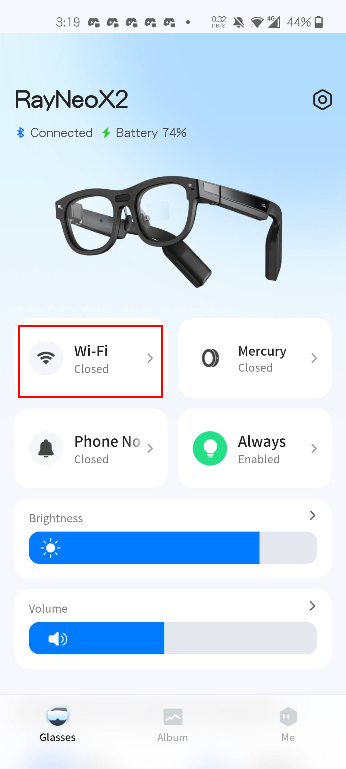
Currently, it is not possible to input text directly via glasses, so a mobile phone is required to connect to WiFi. After successfully pairing with the glasses, click on the WiFi module (as indicated in the red box in the diagram), select your network, and enter the password to connect.
Um ein reibungsloses Pairing zu gewährleisten, stellen Sie bitte zunächst sicher, dass der Ring vollständig aufgeladen ist.
Methode 1: Verknüpfung
Methode 2: Standardmethode
Gehen Sie zu „Einstellungen -> Geräteverwaltung -> Ring-Pairing“, klicken Sie auf „Pairing“ und schalten Sie dann den Ring ein.
Fotos und Videos, die über die Brille aufgenommen wurden, können derzeit in der mobilen App angesehen werden: Gehen Sie zu Album → Brillenalbum → Übertragungsmodus aufrufen → Verbunden, um die Bilder und Videos in die App zu laden.

【APK installieren】
Sie können APK auf Ihrer Smart-Brille installieren, indem Sie diese über ADB mit Ihrem PC verbinden.
Anweisungen zur Verwendung von ADB finden Sie unter: https://developer.android.com/tools/adb
The latest version of the system, 1.2.66 and above, has added restrictions on adb installation. You can first enable the permission with the following command:
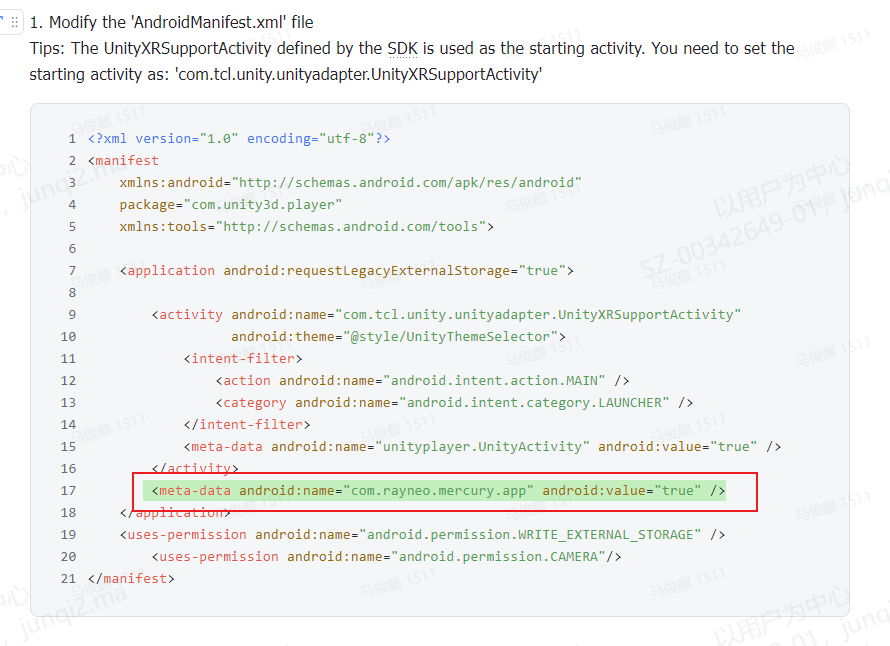
adb shell settings put global mercury_install_allowed 1After installing the third-party apk, you can find the corresponding entry in the "app center". If the entry is not found, you need to check whether the AndroidManifest.xml file has been configured correctly .
Da Brillen kopfmontierte Geräte sind, müssen Entwickler während des Entwicklungsprozesses möglicherweise am Computer simulieren und debuggen. Es wird empfohlen, die folgenden Tools für die Bildschirmprojektion zu verwenden:
Szenario eins: Wiederherstellen der Kopplung mit dem Originaltelefon
Wenn die automatische Verbindung fehlschlägt (wie unten gezeigt), versuchen Sie bitte die folgenden Schritte:

Scenario Two: The Glasses Need to be Paired with Another Phone
Die Mercury App benötigt Android 10 oder höher. Bitte überprüfen Sie Ihre Android-Version.
Die neueste Version des Systems, 1.2.66 und höher, hat Einschränkungen bei der ADB-Installation hinzugefügt. Sie können die Berechtigung zuerst mit dem folgenden Befehl aktivieren:
adb shell settings put global mercury_install_allowed 1
Es gibt 3 Mikrofone an der Brille. Wenn Sie eine bessere Aufnahmequalität benötigen, können Sie je nach Bedarf eines der Mikrofone auswählen. Unity ruft die native Schnittstellenebene auf, und Sie können diese gemäß den unten stehenden Parametern konfigurieren. PS: Der Standardmodus ist die Aktivierung des Mikrofons vor der Brille.
| Set the status notification when each apk calls mic audioHAL; AudioManager.setparameter("audio_source=xxxx"); | ||
| audio record: | not configure yet | setParameters("audio_source_record=sound") |
| camera record: | call the 2 mics on the temple, all the sound is received, no noise reduction algorithm | setParameters("audio_source_record=camcorder") |
| translation: | Call 3 mics, do not receive the user's voice, but receive external voices | setParameters("audio_source_record=translation") |
| voice assistant: | Call the 2 mics on the temple, mainly receive the user's voice | setParameters("audio_source_record=voiceassistant") |
| To make sure each application has its own mic combination, please set "setParameters("audio_source_record=off" when exit. | ||
Using the camcorder mode, when channel=2, it calls two microphones; when channel=1, it calls the microphone above the nose rest.


Nachfolgend ein Tutorial zur App-Entwicklung, das nötig ist, um eine Überhitzung des Mainboards, ein Herunterfahren des Systems und Anzeigefehler zu vermeiden:


