Gå til indholdet


Tilslut til kompatible enheder
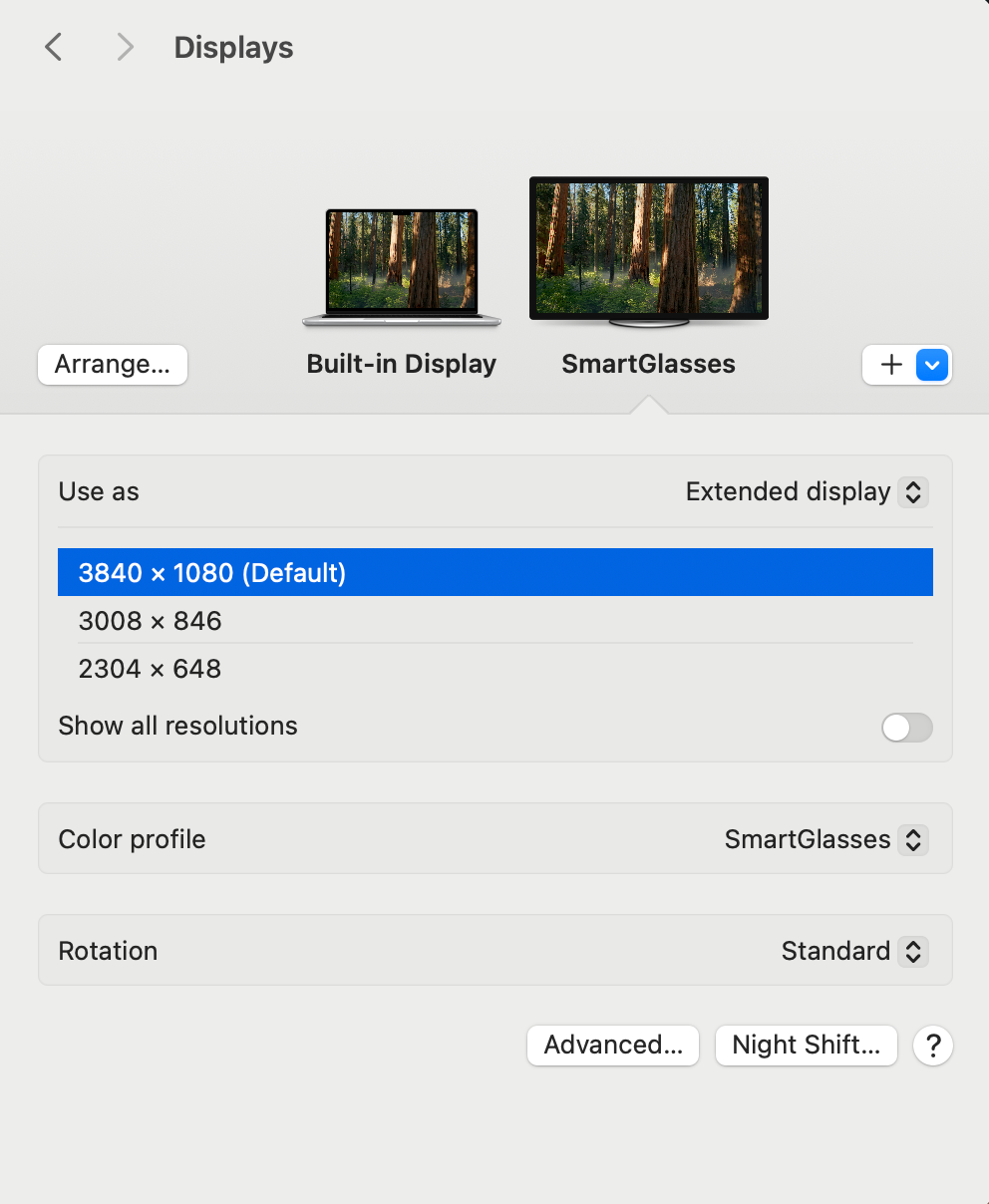
RayNeo XR-briller understøtter indbygget SBS 3D-video i fuld opløsning (3840*1080):
Du kan se 3D-film ved at tilslutte RayNeo XR-briller til en kompatibel enhed og bruge RayNeo XR-brillerne som en ekstern skærm.
*Ved tilslutning til Android-telefoner:
- Brug VLC Media Player
- Samsung-brugere skal deaktivere Samsung Dex før brug. (Indstillinger > Avancerede funktioner > Samsung Dex > Start automatisk, når der er tilsluttet HDMI)
Sådan ser du 3D-film på Android-telefoner:
1. Overfør filmen: Kopiér og gem 3D SBS-filmfilen direkte på din telefon. Eller brug VLC's browserfunktion til at få adgang til filmen på et lokalt netværkslager.
2. Åbn filmen i VLC Media Player.
3. Tilslut RayNeo XR-brillerne til Android-telefonen, og slå 3D-tilstand til.
4. Juster billedformatet (valgfrit): Hvis billedet er forvrænget, skal du trykke længe på knappen til billedformat (ikonet med et rektangel og markeringer) og derefter vælge "Tilpas til skærm" for at få den bedste seeroplevelse.
Sådan ser du 3D-film på en bærbar computer, pc eller MacBook:
1. Aktivér 3D-tilstand på RayNeo XR-brillerne, og sørg for, at skrivebordet er udvidet til RayNeo XR-brillerne (indstil brillerne som udvidet skærm).
2. Åbn en video, træk medieafspilleren over på RayNeo XR-brillernes skærm, og afspil videoen i fuld skærm.
Bemærk: Nogle Windows-bærbare computere/pc'er understøtter ikke opløsningen 3840×1080. Hvis du er usikker på din pc's specifikationer, skal du kontakte computerproducenten.